Bạn vừa khởi tạo xong một instance VPS đời mới. Mọi thứ có vẻ hoàn hảo: SSH kết nối mượt mà, tài nguyên phần cứng dồi dào, hệ điều hành khởi động nhanh chóng. Nhưng ngay khi bạn gõ lệnh apt-get update, cố gắng git clone một repository từ server nội bộ, hay gọi một request đến API của đối tác, màn hình terminal lập tức trả về dòng thông báo lạnh lùng: Network is unreachable hoặc tiến trình bị treo (timeout) vô thời hạn.
Đây là vấn đề chung của rất nhiều Sysadmin và Developer khi bắt đầu chuyển dịch hạ tầng sang các máy chủ chỉ hỗ trợ IPv6. Do sự cạn kiệt của IPv4, các nhà cung cấp cloud đang dần loại bỏ IPv4 public ra khỏi các gói mặc định để giảm chi phí. Tuy nhiên, thế giới bên ngoài lại chưa hoàn toàn theo kịp, khiến máy chủ của bạn bị cô lập.
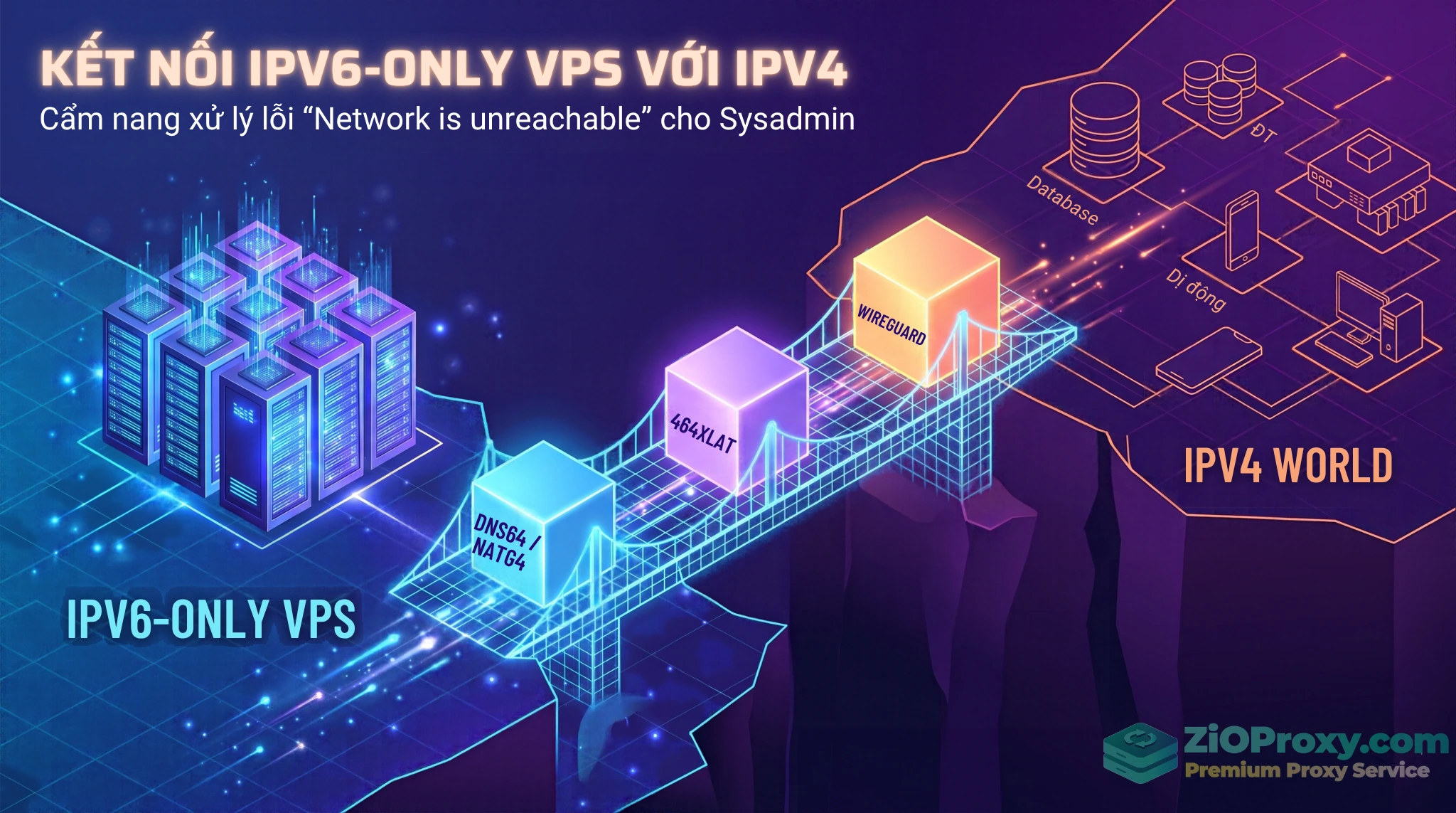
Vậy làm thế nào để thiết lập kết nối IPv6-Only VPS với IPv4 một cách mượt mà, bảo mật mà không cần phải mua thêm các dải IP đắt đỏ? Đâu là ranh giới giữa việc xử lý luồng mạng đi ra (Outbound) và luồng mạng đi vào (Inbound)? Chúng ta sẽ cùng giải phẫu chi tiết hạ tầng mạng này ngay trong bài viết dưới đây.
Network is unreachable và những điểm nghẽn thực tế trên IPv6-Only VPS
Khái niệm IPv6-Only VPS dùng để chỉ các máy chủ ảo được cấp phát không gian địa chỉ IPv6 toàn cục (Global Unicast Address) và vận hành hoàn toàn thiếu vắng giao thức IPv4. Kiến trúc này mang lại lợi thế về chi phí và khả năng mở rộng (scale) số lượng lớn container/microservices, nhưng lại vấp phải rào cản kỹ thuật rất lớn: IPv4 và IPv6 không thể nói chuyện trực tiếp với nhau.
Khi VPS IPv6-Only cố gắng giao tiếp với một máy chủ chỉ có IPv4, hệ thống sẽ gặp các điểm đứt gãy sau:
- Bất đồng bộ giao thức tầng mạng: Header gói tin IPv6 dài 40 byte, trong khi IPv4 là 20 byte. Thiết bị mạng không thể tự động hiểu và chuyển đổi hai định dạng này nếu không có cổng biên dịch trung gian.
- Lỗi phân giải tên miền (DNS): Khi bạn gọi
curl api.legacy-system.com, resolver nội bộ tìm kiếm bản ghi AAAA (IPv6) nhưng đích đến chỉ có bản ghi A (IPv4). Quá trình phân giải thất bại.
- Thiếu tuyến đường (Routing): HĐH Linux của bạn không có bất kỳ card mạng ảo (interface) hay tuyến đường (default route) nào dành cho IPv4. Socket IPv4 không thể khởi tạo, dẫn đến lỗi
Network is unreachable ngay tại máy local.
Phân tách bài toán: Outbound và Inbound
Để gỡ rối, Sysadmin cần định hình rõ nhu cầu của mình thuộc nhóm nào:
- Outbound (Máy chủ gọi ra ngoài): Bạn cần tải package, gọi API đối tác, kết nối đến các web service cũ. Đây là nhu cầu phổ biến và có thể xử lý linh hoạt ở tầng network.
- Inbound (Client bên ngoài gọi vào): Khách hàng dùng mạng Wi-Fi cũ (chỉ có IPv4) muốn truy cập vào website hoặc API đang host trên VPS IPv6-Only của bạn. Việc này đòi hỏi thiết lập các điểm hứng traffic ở biên mạng.
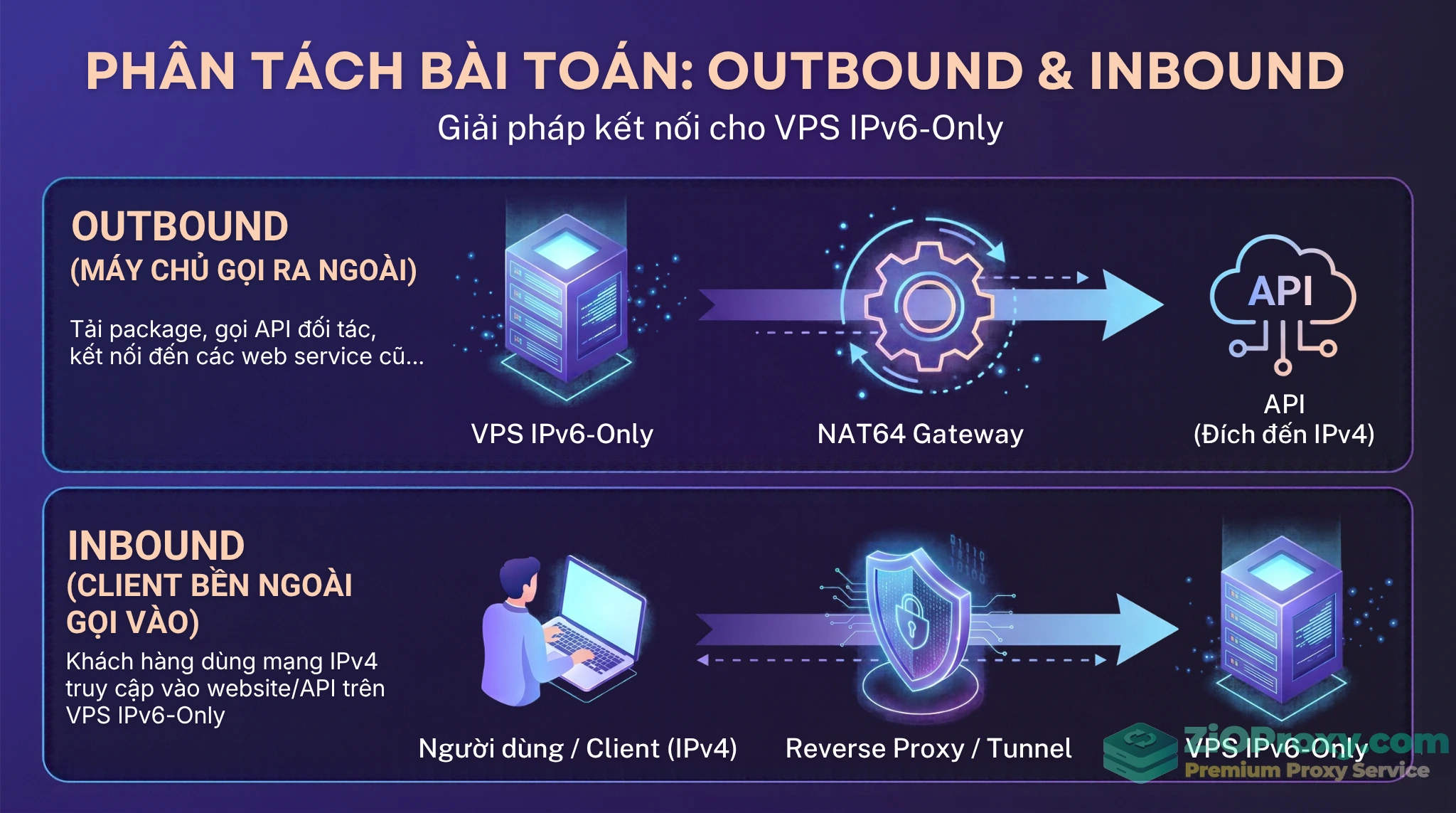
Phân biệt luồng dữ liệu đi ra (Outbound) và luồng dữ liệu đi vào (Inbound) trên hạ tầng máy chủ IPv6.
Bước đệm quan trọng: Chẩn đoán mạng (Diagnostic Checklist) trước khi cấu hình
Đừng vội vã cài đặt phần mềm. Một kỹ sư mạng kinh nghiệm luôn bắt đầu bằng việc chẩn đoán toàn diện hệ thống. Dưới đây là 3 câu lệnh kỹ thuật giúp bạn định vị chính xác tình trạng của VPS.
1. Kiểm tra interface và địa chỉ IP
ip -6 addr show scope global
Lệnh này xác nhận VPS đã được cấp IP công cộng (thường bắt đầu bằng 2001:, 2606:, 2a00:…). Nếu chỉ thấy dải fe80::/64 (Link-Local), cấu hình mạng cơ bản từ nhà cung cấp đang gặp vấn đề, bạn không thể ra Internet.
2. Kiểm tra Default Route IPv6
ip -6 route show default
Đảm bảo gói tin có cổng thoát (Gateway). Bạn phải thấy một dòng hiển thị default via <IPv6_Gateway_Address>.
3. Test năng lực phân giải DNS64
dig AAAA ipv4only.arpa +short
Tên miền ipv4only.arpa (chuẩn RFC 7050) được thiết kế đặc biệt chỉ chứa bản ghi IPv4.
- Nếu kết quả trả về trống: VPS của bạn hoàn toàn không có thông tin định tuyến về IPv4.
- Nếu kết quả trả về dạng
64:ff9b::192.0.0.170 (hoặc định dạng hex tương đương 64:ff9b::c000:aa): VPS đã được tích hợp sẵn DNS64/NAT64 từ hạ tầng của nhà cung cấp. Bạn có thể gọi Outbound bình thường đối với các dịch vụ dùng tên miền.
Trong trường hợp hệ thống chưa có sẵn luồng dịch, hãy chọn 1 trong 4 kịch bản kỹ thuật dưới đây để thi triển.
4 kịch bản kết nối IPv6-Only VPS với IPv4 chuyên sâu cho Sysadmin
Kịch bản 1: Cặp bài trùng DNS64 + NAT64 (giải quyết Outbound cơ bản)
Đây là chuẩn mực kỹ thuật (RFC 6146 và RFC 6147) được sử dụng rộng rãi để xử lý luồng đi ra.
Cơ chế hoạt động:
- DNS64 đóng vai trò giả lập phản hồi cho hệ thống. Khi ứng dụng yêu cầu phân giải tên miền (VD:
github.com, thường chỉ có IPv4), DNS64 sẽ lấy địa chỉ IPv4 đích, nhúng nó vào phía sau một tiền tố IPv6 đặc biệt (Well-Known Prefix: 64:ff9b::/96). Kết quả, nó tổng hợp ra một IP giả lập (Synthetic AAAA record) và trả về cho ứng dụng.
- NAT64 Gateway nằm ở biên mạng, làm nhiệm vụ hứng các gói tin đi tới dải
64:ff9b::/96. Nó bóc tách header IPv6, lấy lại IP đích nguyên bản, tráo đổi IP nguồn thành IPv4 của chính NAT Gateway và đẩy ra Internet.
Triển khai nhanh với Google Public DNS64 (Trên Ubuntu/Debian): Thay vì tự dựng, bạn có thể trỏ phân giải DNS về dịch vụ công cộng thông qua systemd-resolved.
Sao lưu tệp cấu hình:
sudo cp /etc/systemd/resolved.conf /etc/systemd/resolved.conf.bak
Mở tệp cấu hình để chỉnh sửa:
sudo nano /etc/systemd/resolved.conf
Chỉnh sửa nội dung cấu hình:
[Resolve]
DNS=2001:4860:4860::6464 2001:4860:4860::64
FallbackDNS=2606:4700:4700::64
DNSSEC=allow-downgrade
Khởi động lại dịch vụ:
sudo systemctl restart systemd-resolved
Kiểm tra địa chỉ IP đầu ra:
curl -6 https://api.ipify.org
Lưu ý: Thiết lập DNSSEC=allow-downgrade là bước quan trọng, vì DNS64 đã tự động chỉnh sửa bản ghi (tổng hợp AAAA) nên sẽ phá vỡ chữ ký số bảo mật của DNSSEC nguyên bản.
Nâng cao: Tự chủ hạ tầng với Jool NAT64 Nếu bạn vận hành hạ tầng quy mô lớn, việc phụ thuộc vào Public NAT64 sẽ mang lại độ trễ và rủi ro rate-limit API. Giải pháp công nghiệp phổ biến hiện nay là dựng NAT64 Gateway bằng Jool. Khác với các giải pháp cũ chạy ở Userspace (như Tayga), Jool hoạt động trực tiếp ở tầng Kernel của Linux (thông qua Netfilter module). Điều này mang lại hiệu năng xử lý hàng triệu packet mỗi giây với độ trễ cực thấp.
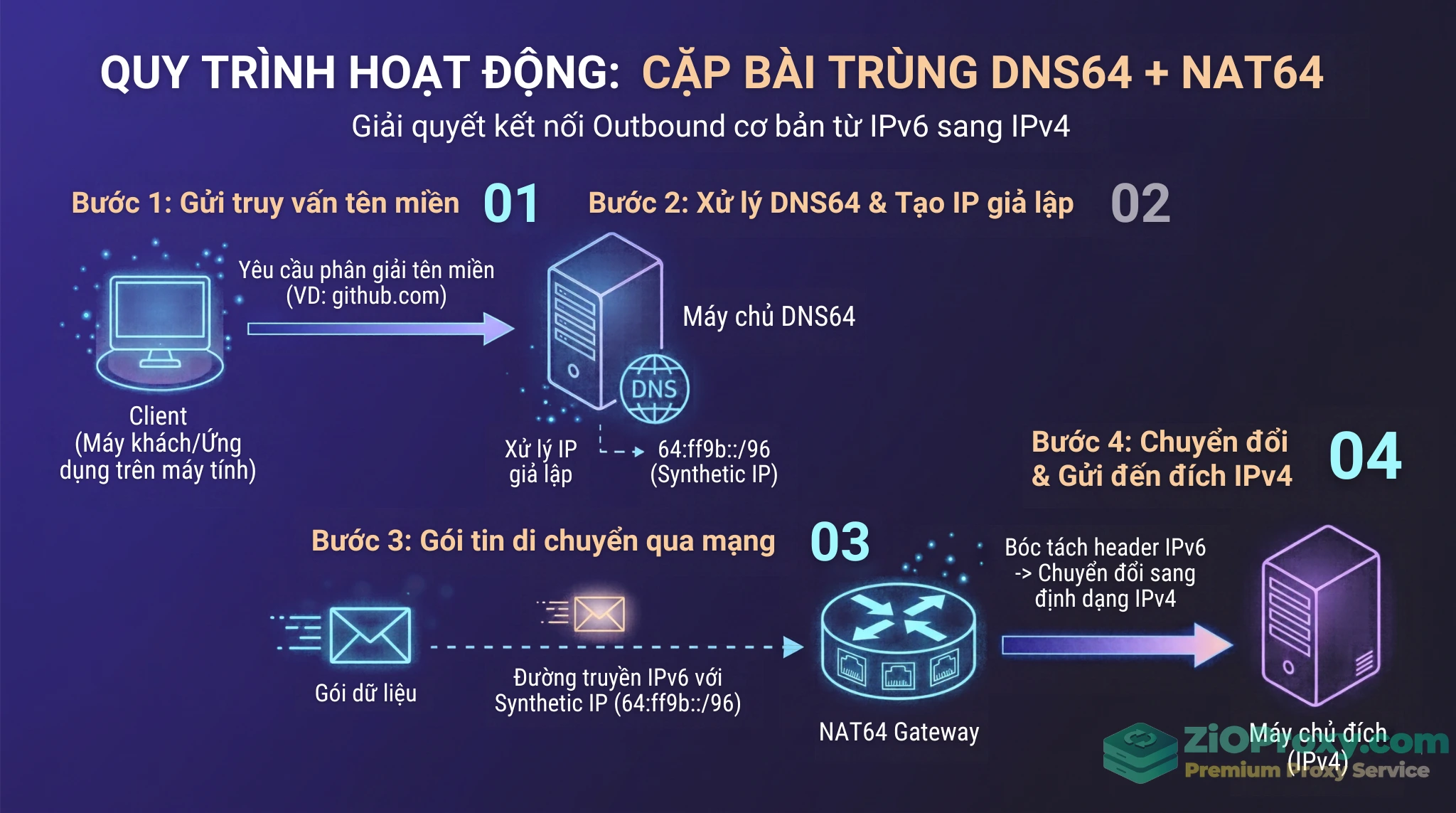
Quá trình DNS64 tổng hợp địa chỉ giả lập và NAT64 biên dịch gói tin từ IPv6 sang định dạng IPv4.
Kịch bản 2: 464XLAT và clatd (xử lý ứng dụng hardcode IPv4 literal)
DNS64/NAT64 hoạt động rất trơn tru cho đến khi bạn gặp những ứng dụng đặc thù được lập trình để gọi thẳng địa chỉ IP bằng số (IPv4 literal) thay vì tên miền, ví dụ: ping 8.8.8.8 hoặc các legacy socket kết nối thẳng vào 203.0.113.50.
Do không có bước truy vấn DNS, DNS64 bị vô hiệu hóa. Gói tin mắc kẹt tại VPS vì HĐH không có giao diện mạng IPv4. Để giải bài toán này, giao thức 464XLAT (RFC 6877) được áp dụng.
464XLAT cài đặt một tiến trình gọi là CLAT (Customer-side Translator) ngay trên VPS.
- CLAT tạo ra một card mạng ảo IPv4 (ví dụ IP
192.0.0.1).
- Khi ứng dụng gọi thẳng IPv4 đích, luồng mạng được ném vào card ảo này.
- CLAT thực hiện biên dịch không trạng thái (Stateless NAT46), tự động dịch IP đích thành dạng
64:ff9b::8.8.8.8 và đẩy ra mạng IPv6.
- Gói tin tiếp tục đi đến NAT64 Gateway (PLAT) để ra ngoài bình thường.
Tự động hóa cấu hình với clatd: Thay vì phải ngồi gõ từng lệnh tạo tun-device và định tuyến thủ công tĩnh, giới Sysadmin hiện đại sử dụng daemon clatd. Hoặc nếu hệ thống dùng network-manager, tính năng Native CLAT có thể được bật trực tiếp.
Cập nhật danh sách gói trên Ubuntu/Debian:
sudo apt update
Cài đặt clatd:
sudo apt install clatd -y
Ngay sau khi cài đặt, dịch vụ clatd sẽ tự động quét mạng, phát hiện tiền tố NAT64 đang được sử dụng (ví dụ 64:ff9b::/96), khởi tạo một giao diện ảo tên là clat và viết sẵn các route IPv4 cần thiết.
Kiểm tra giao diện ảo clat:
ip addr show clat
Thử ping đến địa chỉ IPv4:
ping -c 4 8.8.8.8
Nhờ clatd, các phần mềm legacy sẽ hoạt động bình thường, xử lý luồng mạng như thể đang chạy trên một máy chủ IPv4 thuần túy mà bạn không cần bảo trì các tệp cấu hình định tuyến phức tạp.
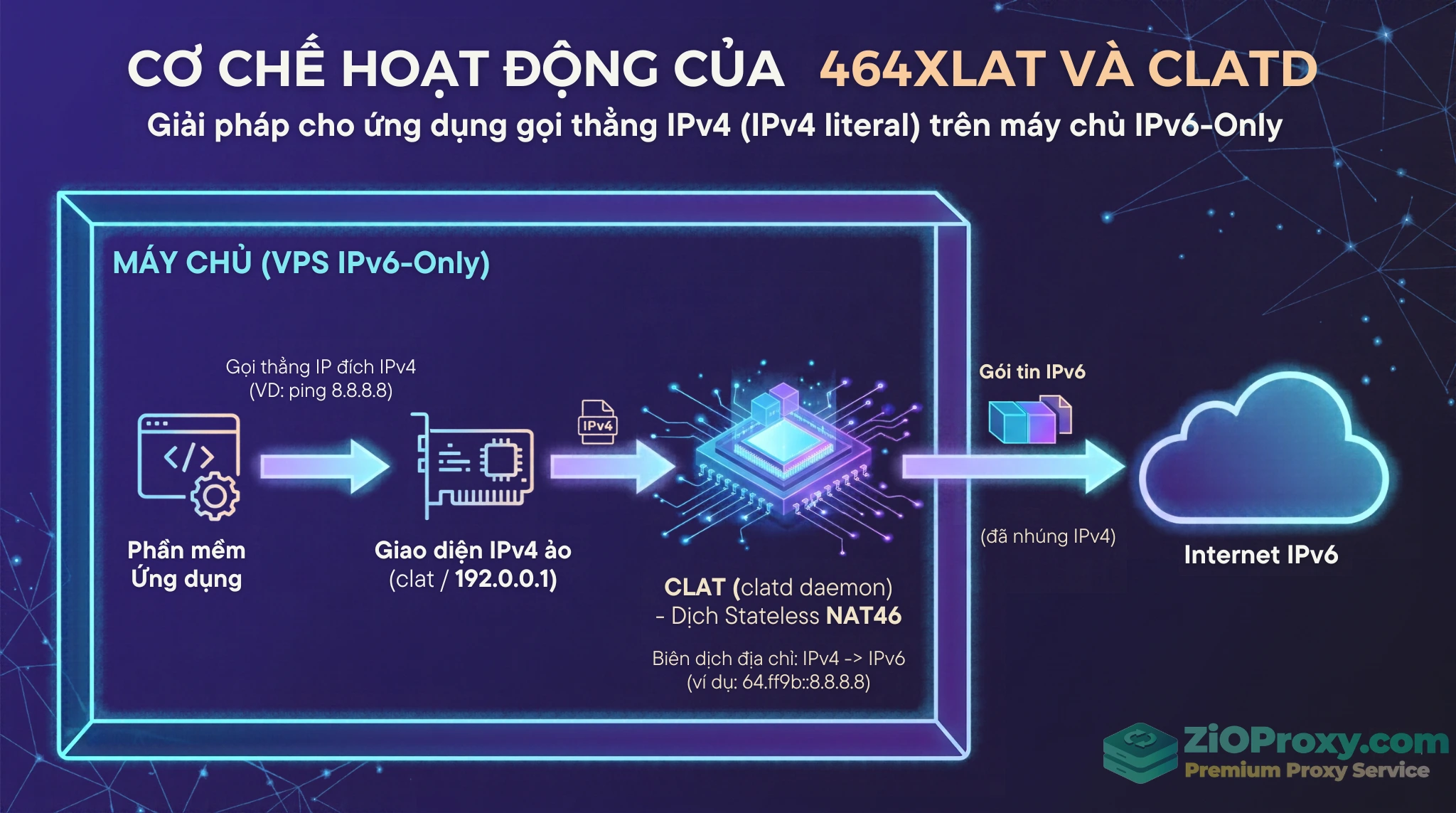
Tiến trình CLAT tạo giao diện mạng ảo để xử lý các phần mềm cũ gọi trực tiếp địa chỉ IPv4 bằng số.
Kịch bản 3: Tunneling qua WireGuard (yêu cầu IP nguồn tĩnh)
Một điểm nghẽn chí mạng của Public NAT64 là: Địa chỉ IP đi ra (Egress IP) là IP dùng chung. Nếu VPS của bạn cần kết nối đến API ngân hàng, cổng thanh toán hoặc database của đối tác có áp dụng chính sách bảo mật Whitelist IP, việc dùng NAT64 sẽ khiến request bị chặn (403 Forbidden) do IP nguồn biến động liên tục.
Phương án giải quyết kết nối IPv6-Only VPS với IPv4 trong trường hợp này là dựng một đường hầm (Tunnel) qua giao thức WireGuard trên VPS, kết nối hệ thống của bạn với một Gateway Dual-stack có IP tĩnh riêng biệt. Chúng ta sẽ dùng kỹ thuật Split-Tunneling để nắn luồng mạng.
Trên VPS IPv6-Only, chỉnh sửa /etc/wireguard/wg0.conf:
[Interface]
PrivateKey = <Private_Key_Của_VPS>
Address = 10.66.0.2/32

[Peer]
PublicKey = <Public_Key_Của_Gateway>
Endpoint = [2001:db8:gateway::1]:51820

# CHỈ ĐỊNH RÕ RÀNG: Nắn luồng mạng tới IP của đối tác qua VPN
AllowedIPs = 203.0.113.50/32
PersistentKeepalive = 25
Với AllowedIPs được cấu hình nhắm mục tiêu chính xác vào IP của đối tác, chỉ các request gọi tới API này mới bị bọc trong đường hầm WireGuard, mang IP tĩnh của Gateway để qua cửa Whitelist. Mọi luồng mạng khác vẫn đi qua IPv6/NAT64 để bảo toàn băng thông.
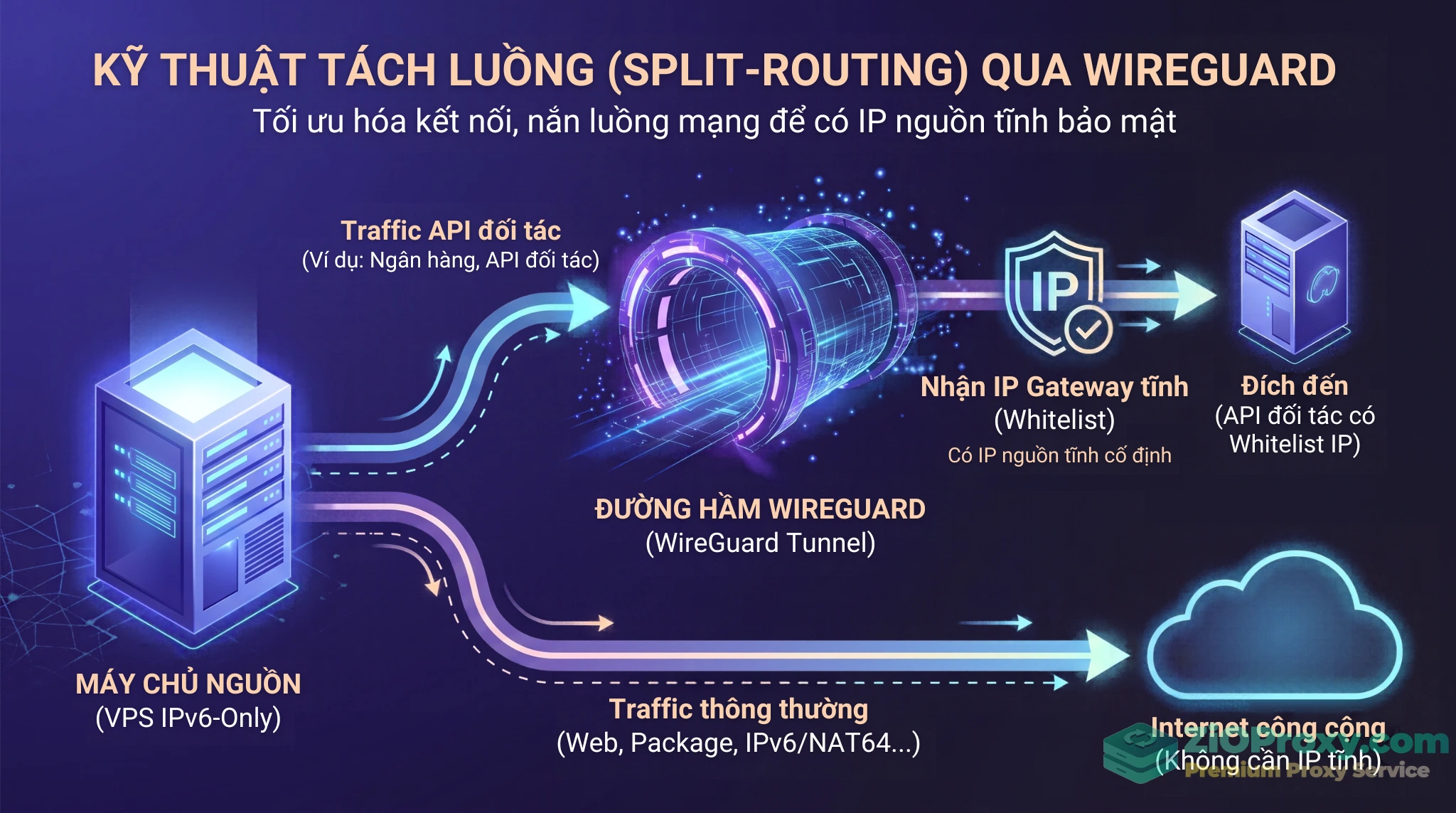
Split-Tunneling nắn luồng dữ liệu API quan trọng qua hầm bảo mật nhằm giữ cố định IP nguồn.
Kịch bản 4: Kiến trúc Zero Trust với Cloudflare Tunnel + Caddy (xử lý Inbound)
Nếu bạn host một web application, API hoặc panel quản trị trên VPS IPv6-Only và muốn client mạng IPv4 truy cập được, các phương án NAT64 Outbound bên trên sẽ vô tác dụng. Thay vì áp dụng Reverse Proxy truyền thống (đòi hỏi mở port tường lửa và tốn công setup SSL), giới công nghệ hiện nay dịch chuyển sang kiến trúc Zero Trust với Cloudflare Tunnel (cloudflared) kết hợp cùng web server Caddy.
Cơ chế hoạt động hiệu quả:
- Daemon
cloudflared cài trên VPS sẽ chủ động thiết lập một kết nối Outbound (đi ra) an toàn tới biên mạng (Edge) của Cloudflare. Nhờ vậy, bạn không cần mở bất kỳ port Inbound nào trên Firewall IPv6 (không mở port 80/443), loại bỏ hoàn toàn nguy cơ rà soát hệ thống diện rộng (Port scanning/DDoS).
- Mọi truy cập từ Client (dù là IPv4 hay IPv6) sẽ gõ cửa hạ tầng Cloudflare, sau đó được dẫn qua đường hầm bảo mật về thẳng VPS của bạn.
- Caddy đóng vai trò Reverse Proxy nội bộ siêu nhẹ, tiếp nhận traffic từ
cloudflared và chia tải vào các container/ứng dụng chạy ở backend (localhost).
Quy trình triển khai tinh gọn:
- Cài đặt Caddy và ứng dụng web ở port nội bộ (ví dụ:
localhost:8080).
- Cài đặt
cloudflared:
Tải xuống gói cài đặt cloudflared:
wget -q https://github.com/cloudflare/cloudflared/releases/latest/download/cloudflared-linux-amd64.deb
Cài đặt gói:
sudo dpkg -i cloudflared-linux-amd64.deb
- Đăng nhập và tạo đường hầm:
Đăng nhập vào Cloudflare Tunnel:
cloudflared tunnel login
Tạo đường hầm mới:
cloudflared tunnel create vps-ipv6-tunnel
- Cấu hình định tuyến (Route DNS) tên miền của bạn vào Tunnel:
cloudflared tunnel route dns vps-ipv6-tunnel api.yourdomain.com
- Chỉnh sửa file config của Tunnel (
~/.cloudflared/config.yml) trỏ về Caddy:
tunnel: <Tunnel-ID-của-bạn>
credentials-file: /root/.cloudflared/<Tunnel-ID-của-bạn>.json

ingress:
  - hostname: api.yourdomain.com
    service: http://localhost:8080
  - service: http_status:404
Khởi chạy dịch vụ dưới nền:
cloudflared service install
Giờ đây, dịch vụ của bạn đã có thể phục vụ cả hai thế giới IPv4 và IPv6 với chứng chỉ SSL tự động cấp phát bởi Cloudflare, trong khi máy chủ vẫn ẩn mình an toàn sau lớp phòng ngự Zero Trust.
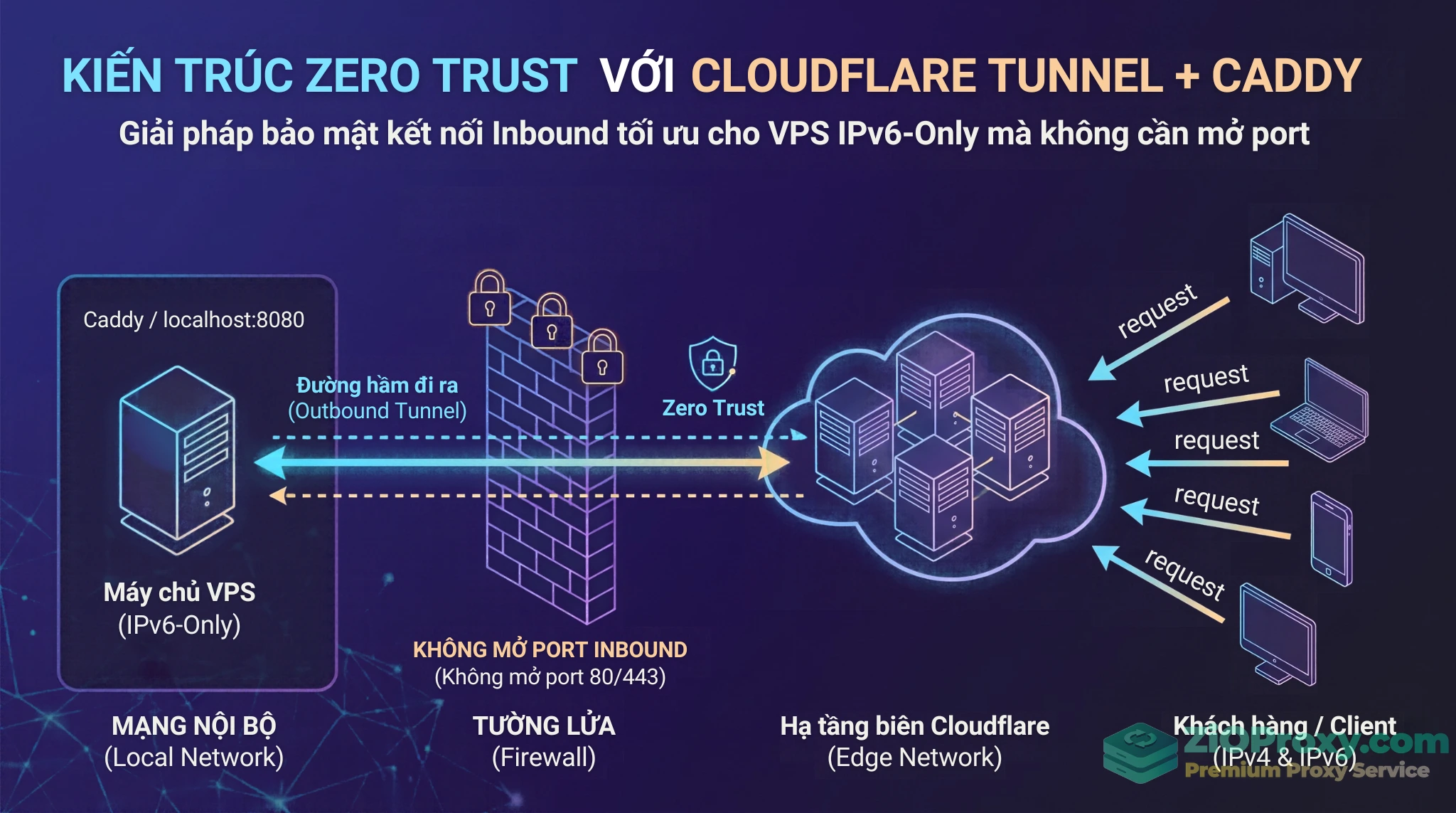
Kiến trúc Zero Trust thiết lập kết nối an toàn với thế giới IPv4 bên ngoài mà không phơi bày cổng mạng của máy chủ nội bộ.
Những rủi ro chìm: MTU, lỗi DNSSEC và bảo mật Firewall
Vận hành hạ tầng mạng không chỉ là làm cho nó hoạt động, mà phải duy trì sự ổn định. Khi nắn luồng giao thức, bạn sẽ đối mặt với những vấn đề ẩn sâu.
Hiện tượng sập kết nối dữ liệu lớn (Black-hole) do MTU
Tiêu đề gói tin IPv6 nặng hơn IPv4 khoảng 20 bytes. Khi đi qua NAT64 hoặc Tunnel, kích thước gói tin (payload) buộc phải thu nhỏ lại. Nếu hệ thống thiết lập MTU (Maximum Transmission Unit) ở mức 1500, gói tin sẽ bị vỡ (phân mảnh).
Khổ nỗi, IPv6 cấm các Router trung gian thực hiện phân mảnh. Việc này phụ thuộc hoàn toàn vào thiết bị gốc nhận thông điệp ICMPv6 Packet Too Big. Nếu Firewall của bạn vô tình chặn ICMPv6, hiện tượng Black-hole sẽ xảy ra: quá trình kết nối bắt tay 3 bước (gói tin nhỏ) thành công, nhưng cứ truyền file lớn hoặc Response API dài là luồng mạng treo cứng.
Khắc phục bằng MSS Clamping: Áp dụng rule trên Firewall để tự động ép các phiên TCP thu nhỏ mảnh dữ liệu, giải quyết lỗi timeout ẩn này.
sudo ip6tables -A FORWARD -p tcp --tcp-flags SYN,RST SYN -j TCPMSS --clamp-mss-to-pmtu
Tường lửa (Firewall) trong môi trường không có lớp NAT che chở
Nhiều Sysadmin quen thuộc với hạ tầng IPv4 thường mang tâm lý ỷ lại vào thiết bị Router có NAT cục bộ (dải 192.168.x.x), che giấu hoàn toàn thiết bị bên trong. Tuy nhiên, kiến trúc IPv6 là định tuyến công khai. Máy chủ của bạn phơi mình trực tiếp trên Internet.
Bạn phải cấu hình ip6tables hoặc nftables chặn toàn bộ luồng Inbound không cần thiết. Đồng thời, không block các gói ICMPv6 thiết yếu và ngăn ngừa việc VPS bị biến thành một Open Relay cho phép kẻ gian lạm dụng NAT64 prefix.
Ngăn chặn luồng mạng từ bên ngoài lạm dụng NAT64 prefix:
ip6tables -A FORWARD -d 64:ff9b::/96 -j DROP
Mở luồng cho các thông báo ICMPv6 (Path MTU Discovery):
ip6tables -A INPUT -p icmpv6 --icmpv6-type packet-too-big -j ACCEPT
Câu hỏi thường gặp (FAQ)
1. IPv6-Only VPS có truy cập được website IPv4 không?
Không trực tiếp. Bạn cần cấu hình DNS64/NAT64, cài đặt clatd, hoặc dùng proxy trung gian để chuyển đổi giao thức mạng.
2. Public NAT64 có thay thế được IP tĩnh IPv4 để gọi API đối tác không?
Không. NAT64 sử dụng chung IP egress (IP đầu ra). Nếu API đối tác yêu cầu Whitelist IP tĩnh, request của bạn sẽ bị chặn. Bạn cần dùng WireGuard Split-Tunneling để có IP tĩnh.
3. Tại sao sau khi bật DNS64 lại bị lỗi xác thực DNSSEC?
Do DNS64 tự động chỉnh sửa và tổng hợp bản ghi ảo (Synthetic AAAA record), nên chữ ký bảo mật DNSSEC nguyên bản bị phá vỡ. Bạn cần thêm cấu hình DNSSEC=allow-downgrade vào dịch vụ phân giải tên miền.
4. Tại sao truyền file lớn qua NAT64 hay bị timeout/treo?
Nguyên nhân là do giới hạn MTU và hiện tượng phân mảnh gói tin khi kích thước header tăng lên. Khắc phục nhanh bằng cách cấu hình TCP MSS Clamping trên Firewall (--clamp-mss-to-pmtu).
5. Giải pháp an toàn để công bố website từ máy chủ IPv6 ra mạng IPv4 là gì?
Sử dụng kiến trúc Cloudflare Tunnel kết hợp Caddy. Kiến trúc này thiết lập luồng đi ra từ VPS, giúp bạn không cần mở bất kỳ port Inbound nào trên tường lửa, tự động hóa SSL và ngăn chặn nguy cơ bị rà quét cổng.
Kết luận
Việc kết nối IPv6-Only VPS với IPv4 không phải là một phương trình có một nghiệm cố định. Tùy thuộc vào bản chất luồng dữ liệu, mức độ kiểm soát và yêu cầu bảo mật, đội ngũ vận hành cần linh hoạt phối hợp các giải pháp công nghệ.
Dưới đây là ma trận đối chiếu nhanh giúp bạn đưa ra quyết định kỹ thuật chuẩn xác:
| Nhu cầu hệ thống |
Giao thức/kiến trúc đề xuất |
Ưu điểm thực chiến |
Điểm hạn chế cần lưu ý |
| Outbound Web/API (ví dụ: apt, git, curl) |
DNS64 + Jool NAT64 |
Xử lý gói tin ở cấp độ Kernel, tốc độ cao, trong suốt với DNS. |
IP egress biến động, không tương thích IP dạng số (literal). |
| Outbound Legacy Apps (App gọi thẳng IP số) |
464XLAT với clatd |
Cấu hình tự động hóa, đánh lừa app cũ bằng giao diện IPv4 ảo. |
Cần cài đặt daemon trên từng VPS, tiêu tốn phần nhỏ RAM. |
| Outbound yêu cầu IP Whitelist |
WireGuard Split-Tunneling |
Luồng mạng an toàn, IP nguồn tĩnh từ Gateway. |
Đòi hỏi quản lý Key bảo mật và duy trì cụm Gateway phụ. |
| Inbound Web Services / Panel |
Cloudflare Tunnel + Caddy |
Không mở port tường lửa, SSL tự động, bảo mật theo chuẩn Zero Trust. |
Traffic đi vòng qua biên mạng Cloudflare, phụ thuộc vào hạ tầng hãng thứ 3. |
Sự cạn kiệt của địa chỉ IPv4 không phải là điểm kết thúc, mà là bước tiến hóa của hạ tầng mạng. Hiểu và làm chủ các kỹ thuật từ clatd, Jool NAT64 cho đến Cloudflare Tunnel không chỉ giúp bạn giữ vững kết nối tới các hệ thống cũ, mà còn tối ưu hóa ngân sách vận hành, mở đường cho những kiến trúc cloud linh hoạt.
Tài liệu tham khảo