Đã bao giờ bạn rơi vào tình cảnh điện thoại réo liên tục vì khách hàng báo lỗi 502 Bad Gateway, API bị rate-limit hoặc timeout toàn hệ thống? Bạn vội vàng mở dashboard giám sát lên, thấy CPU và RAM vẫn ở mức an toàn, công cụ Ping từ bên ngoài vẫn trả về kết quả màu xanh (hoạt động), nhưng thực tế thì không một request nào lọt được vào server. Vấn đề thực sự đang nằm ở đâu?
Thủ phạm thường xuyên ẩn nấp sau những sự cố bóng ma này chính là hiện tượng nghẽn cổ chai mạng (network bottleneck). Khi lượng traffic đột ngột tăng vọt, do một đợt tấn công DDoS/CC, do botnet thu thập dữ liệu, hoặc đơn giản là một chiến dịch marketing thu hút lượng truy cập lớn, card mạng (NIC) của VPS bị bão hòa. Nếu bạn đợi các công cụ monitor truyền thống gửi cảnh báo, mọi chuyện thường đã quá muộn, hệ thống đã rơi vào trạng thái treo cứng.
Đó là lý do các Sysadmin và DevOps cần một phương pháp tiếp cận trực diện, nhẹ nhàng nhưng đạt tốc độ phản hồi cực nhanh. Việc thiết lập hệ thống giám sát băng thông VPS Linux Telegram chính là chìa khóa giúp bạn nhận cảnh báo theo thời gian thực (real-time), chủ động chặn đứng sự cố trước khi server hoàn toàn mất kết nối. Vậy làm thế nào để một đoạn Bash script đơn giản có thể đọc luồng dữ liệu Kernel qua Sysfs và đẩy thông báo an toàn qua Telegram mà không làm ngốn tài nguyên hệ thống? Hãy cùng phân tích chi tiết quy trình setup chuyên sâu ngay dưới đây.
Bài toán nghẽn cổ chai mạng: Khi VPS sập kết nối vì traffic tăng vọt
Để hiểu tại sao hệ thống cần được cảnh báo sớm, chúng ta cần nhìn sâu vào cách hệ điều hành Linux xử lý các gói tin mạng khi chịu tải trọng lớn.
Cạn kiệt tài nguyên mạng và giới hạn của các công cụ monitor truyền thống
Khi lưu lượng truy cập đi vào máy chủ vượt quá khả năng xử lý của nhân Kernel, SoftIRQ hoặc các worker của web server (như Nginx, Apache), một chuỗi phản ứng dây chuyền sẽ xảy ra:
- Hiện tượng Bufferbloat (Phình bộ đệm): Các gói tin đến chưa kịp xử lý sẽ bị dồn vào hàng chờ vòng (RX Ring Buffer) của card mạng và bộ đệm socket của Kernel (
sk_buff). Lúc này, do bộ đệm chưa đầy hẳn, giao thức TCP chưa nhận diện được sự tắc nghẽn để ra lệnh giảm tốc độ truyền. Kết quả là độ trễ (ping/RTT) tăng phi mã, các request bị treo lơ lửng, client không nhận được phản hồi.
- Rớt gói (Packet Loss): Khi hàng chờ chính thức vượt quá giới hạn (ví dụ như chỉ số
netdev_max_backlog), Kernel buộc phải loại bỏ các gói tin mới đến. Để kiểm tra tình trạng này trên các bản phân phối Linux hiện đại (Ubuntu 20+, Debian 11+), Sysadmin có thể dùng lệnh ip -s link show <interface> và quan sát cột RX: dropped hoặc errors thay vì dùng lệnh ifconfig đã cũ.
- Sụp đổ mạng do truyền lại (Congestion Collapse): Việc rớt gói kích hoạt cơ chế truyền lại của client (TCP Retransmissions), vô tình dội thêm một lượng traffic khổng lồ vào đường truyền vốn đang quá tải. Hậu quả là đường truyền tê liệt, ngay cả các kỹ sư đã cấu hình bảo mật và tàng hình cổng SSH cũng không thể remote vào server để gỡ lỗi do không còn băng thông cho kết nối điều khiển.
Trong bối cảnh này, các công cụ giám sát bề mặt bộc lộ rõ điểm yếu:
- Mẫu kiểm tra chủ động bên ngoài (Active External Probes): Các dịch vụ monitor thường chỉ Ping (ICMP) hoặc kiểm tra mã trạng thái HTTP 200 từ bên ngoài. Web server có thể trả về file tĩnh từ cache trong tíc tắc, đánh lừa hệ thống giám sát rằng mọi thứ vẫn ổn định, trong khi các luồng xử lý database hoặc kết nối proxy bên trong đã hoàn toàn kẹt cứng.
- Chu kỳ Polling chậm: Hầu hết các dịch vụ giám sát lấy mẫu theo chu kỳ 1 phút hoặc 5 phút. Trong thế giới mạng, 5 phút là khoảng thời gian rất dài. Khi nhận được cảnh báo, kết nối SSH của bạn vào máy chủ có thể đã bị chặn đứng do đường truyền không còn băng thông để xử lý lệnh điều khiển.

Cơ chế tràn bộ đệm (Bufferbloat) và rớt gói tin khi lưu lượng mạng tăng đột biến vượt khả năng xử lý của Kernel.
Sức mạnh của giám sát băng thông VPS Linux Telegram bằng Bash script
Để giải quyết triệt để vấn đề thời gian trễ và độ chính xác, giới kỹ sư hệ thống thường tự xây dựng kịch bản (script) hoạt động trực tiếp tại tầng hệ điều hành. Việc kết hợp giám sát mạng qua Linux Kernel và đẩy thông báo qua Telegram mang lại hiệu suất cao nhờ hai yếu tố cốt lõi.
Tối ưu tài nguyên: Đọc trực tiếp Sysfs thay vì cài thêm tool nặng
Thay vì cài đặt các Agent giám sát (daemon) từ bên thứ ba, vốn tiêu tốn CPU, RAM và Disk I/O để chạy ngầm và thu thập hàng nghìn metric không cần thiết, chúng ta sẽ khai thác trực tiếp hệ thống tệp Sysfs của Linux.
Từ phiên bản Kernel 2.6 trở lên, Linux cung cấp đường dẫn /sys/class/net/<interface>/statistics/. Khác với việc đọc tệp /proc/net/dev (yêu cầu gọi thêm các tiến trình con như awk hoặc grep để bóc tách chuỗi văn bản rườm rà), Sysfs phơi bày trực tiếp các bộ đếm số byte vào/ra dưới dạng các tệp văn bản đơn lẻ (ví dụ: rx_bytes, tx_bytes).
Chỉ bằng lệnh read cơ bản tích hợp sẵn trong Bash, kịch bản giám sát có thể lấy chính xác dung lượng mạng mà không tạo ra bất kỳ tiến trình con (child process) nào. Điều này mang lại mức tiêu hao tài nguyên gần như bằng 0 (Zero Overhead), hoạt động mượt mà trên mọi môi trường, từ Minimal OS cho đến các Bare Containers chật hẹp.
API Telegram: Nhận push notification real-time, không lo miss alert như email
Phương thức cảnh báo qua Email (SMTP) từng phổ biến, nhưng lại tiềm ẩn rủi ro kẹt hàng chờ (queue) tại Postfix/Sendmail khi I/O ổ cứng bị quá tải. Hơn nữa, email rất dễ bị xếp vào mục Spam hoặc bị trễ do các bước truy vấn DNS MX.
Ngược lại, Telegram Bot API sử dụng phương thức HTTPS POST (qua Port 443):
- Bypass Firewall hiệu quả: Đây là kết nối Outbound (gửi ra ngoài), nên không yêu cầu Sysadmin phải mở bất kỳ cổng Inbound nào trên tường lửa, đảm bảo tính bảo mật cho VPS.
- Push tức thì: Thông báo được đẩy thẳng lên màn hình điện thoại của đội ngũ on-call ngay lập tức. Tính năng này hoạt động ổn định không chỉ trên Linux mà còn được ứng dụng rộng rãi trong các kịch bản thiết lập cảnh báo tài nguyên qua API Telegram trên Windows Server.
- Tương tác nhóm dễ dàng: Cho phép cả team DevOps nhận chung một luồng cảnh báo, theo dõi lịch sử sự cố và thảo luận phương án xử lý trực tiếp ngay bên dưới tin nhắn.
Hướng dẫn setup script Bash cảnh báo qua Telegram (chi tiết)
Dưới đây là kịch bản kỹ thuật chi tiết để bạn tự tay triển khai hệ thống cảnh báo. Môi trường áp dụng phù hợp cho các distro sử dụng systemd (như Ubuntu 20.04/22.04/24.04, Debian 11/12, AlmaLinux/Rocky Linux 8/9).
Bước 1: Khởi tạo Telegram Bot và bảo mật Token/Chat ID
Đầu tiên, bạn cần có một Bot đóng vai trò người đưa tin.
- Mở ứng dụng Telegram, tìm kiếm tài khoản @BotFather.
- Gõ lệnh
/newbot, đặt tên và username cho Bot theo hướng dẫn để nhận Bot Token (có định dạng tương tự 1234567890:ABCdefGHIjklMNOpqrsTUVwxyZ).
- Tạo một Group Telegram dành riêng cho team kỹ thuật và mời Bot vừa tạo vào Group.
- Gửi một tin nhắn bất kỳ vào Group, có tag tên Bot (ví dụ:
@ten_bot_cua_ban test connection).
- Dùng trình duyệt hoặc lệnh
curl gọi API để lấy Chat ID của Group:
curl -s "https://api.telegram.org/bot<BOT_TOKEN>/getUpdates"
Tìm trong chuỗi JSON trả về trường "chat":{"id": -100xxxxxxxxxx}. Dãy số này chính là Chat ID (bao gồm cả dấu trừ).
Nguyên tắc bảo mật: Tuyệt đối không lưu trữ Token trực tiếp trong mã nguồn script. Để an toàn, hãy đưa nó vào một tệp biến môi trường ẩn và phân quyền khắt khe. Việc này mang tư duy tương tự như thao tác cô lập môi trường chạy script an toàn để tránh nguy cơ rò rỉ khóa API.
Tạo tệp cấu hình môi trường:
sudo touch /etc/telegram-alert.env
Phân quyền chỉ cho phép tài khoản root đọc và ghi tệp này:
sudo chmod 600 /etc/telegram-alert.env
Nội dung file /etc/telegram-alert.env:
BOT_TOKEN="1234567890:ABCdefGHIjklMNOpqrsTUVwxyZ"
CHAT_ID="-100123456789"
Bước 2: Build logic tính toán tốc độ mạng (Mbps) bằng Sysfs và so sánh ngưỡng
Làm thế nào để quy đổi số byte cộng dồn trong Sysfs thành tốc độ Mbps (Megabits per second)? Công thức toán học cốt lõi như sau: Speed (Mbps) = ((Bytes2 - Bytes1) * 8) / (Khoảng_thời_gian * 1.000.000)
Dưới đây là đoạn code Bash khai thác trực tiếp Sysfs để tính toán độ chênh lệch:
#!/usr/bin/env bash
# Tên file: /usr/local/bin/vps-monitor.sh

set -u
. /etc/telegram-alert.env

INTERFACE="ens3" # Khai báo card mạng thực tế của VPS (kiểm tra bằng lệnh 'ip a')
THRESHOLD_MBPS=100 # Ngưỡng cảnh báo (đơn vị: Mbps)

# Hàm đo tốc độ hiện tại (Tối ưu bằng Sysfs)
get_current_mbps() {
  # Đọc trực tiếp byte nhận/gửi lần 1
  read rx1 < /sys/class/net/${INTERFACE}/statistics/rx_bytes
  read tx1 < /sys/class/net/${INTERFACE}/statistics/tx_bytes

  sleep 1 # Dừng 1 giây để tạo độ trễ tính toán delta

  # Đọc trực tiếp byte nhận/gửi lần 2
  read rx2 < /sys/class/net/${INTERFACE}/statistics/rx_bytes
  read tx2 < /sys/class/net/${INTERFACE}/statistics/tx_bytes # Tính tổng tốc độ (Sử dụng phép toán số học nội bộ của Bash) echo $(((rx2 - rx1 + tx2 - tx1) * 8 / 1000000)) } current_mbps=$(get_current_mbps) # Khởi tạo hàm gửi tin nhắn send_telegram() { curl -sS --max-time 10 \ --data-urlencode "chat_id=${CHAT_ID}" \ --data-urlencode "text=$1" \ "https://api.telegram.org/bot${BOT_TOKEN}/sendMessage" >/dev/null
}

if [ "$current_mbps" -ge "$THRESHOLD_MBPS" ]; then
  send_telegram "⛔️ CẢNH BÁO VPS: Băng thông đang ở mức ${current_mbps} Mbps (Ngưỡng: ${THRESHOLD_MBPS} Mbps)."
fi
Cấp quyền thực thi cho kịch bản bash vừa tạo:
sudo chmod +x /usr/local/bin/vps-monitor.sh
Bước 3: Đưa script vào chạy ngầm ổn định với systemd timer
Nhiều quản trị viên vẫn có thói quen sử dụng cron để lập lịch chạy script. Tuy nhiên, giới hạn nhỏ nhất của cron là 1 phút. Trong 60 giây đó, hạ tầng hoàn toàn có thể bị quá tải và sập mạng. Để lấy mẫu liên tục mỗi 15 hoặc 20 giây, cấu trúc systemd.timer là sự thay thế tối ưu, mang lại khả năng ghi log qua journalctl và tự động khôi phục quy trình sau khi khởi động lại server.
Tạo file Service (/etc/systemd/system/vps-monitor.service):
[Unit]
Description=VPS Network Monitor Service
After=network-online.target

[Service]
Type=oneshot
ExecStart=/usr/local/bin/vps-monitor.sh
User=root
Tạo file Timer (/etc/systemd/system/vps-monitor.timer):
[Unit]
Description=Run VPS Monitor script every 20 seconds

[Timer]
OnBootSec=30sec
OnUnitActiveSec=20sec
Persistent=true

[Install]
WantedBy=timers.target
(Cấu hình OnUnitActiveSec=20sec giúp kịch bản kích hoạt đều đặn 20 giây một lần. Tham số Persistent=true đảm bảo không bỏ lỡ chu kỳ nếu VPS vừa reboot).
Nạp lại cấu hình systemd để nhận diện file dịch vụ mới:
sudo systemctl daemon-reload
Kích hoạt và khởi chạy bộ đếm thời gian:
sudo systemctl enable --now vps-monitor.timer
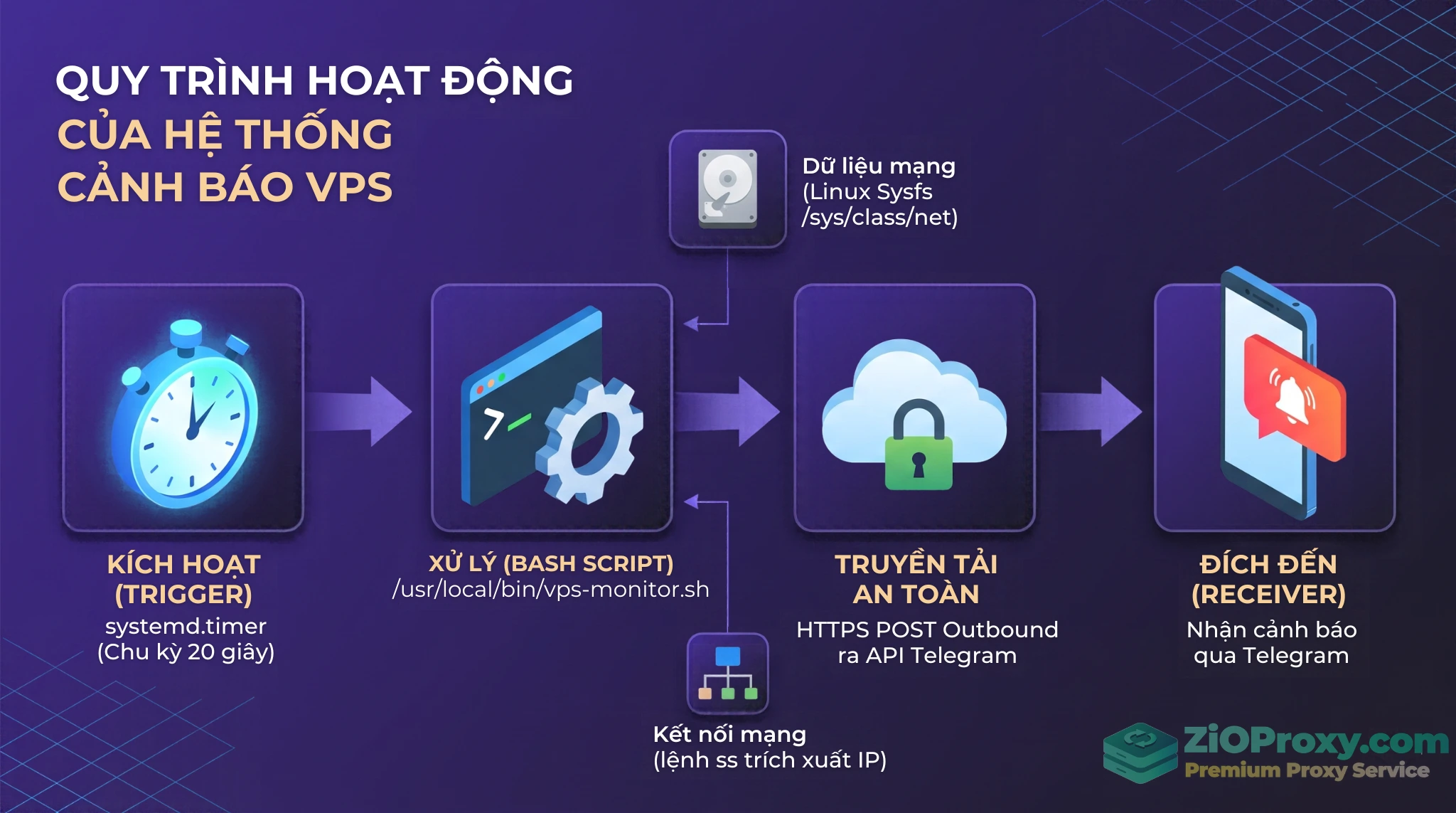
Kiến trúc luồng hoạt động từ việc đọc dữ liệu Sysfs đến khi tin nhắn cảnh báo hiển thị trên thiết bị di động.
Nâng cấp kịch bản: Chống spam alert và truy vết thủ phạm
Đoạn script cơ bản ở trên đã giải quyết được việc gửi thông báo. Tuy nhiên, nếu mang vào môi trường Production thực tế, nó sẽ bộc lộ hai vấn đề: Gây spam tin nhắn do các chóp nhọn lưu lượng (spikes) chớp nhoáng, và thiếu ngữ cảnh (không biết IP nào gây ra sự cố).
Tích hợp cooldown & trigger count để loại bỏ cảnh báo giả (false positive)
Băng thông mạng không bao giờ là một đường thẳng tắp. Việc một tiến trình backup đẩy dữ liệu ra ngoài hoặc user tải file dung lượng lớn có thể tạo ra spike chạm ngưỡng 100 Mbps trong vỏn vẹn vài giây rồi hạ nhiệt. Nếu script cảnh báo mọi spike ngắn hạn, hiện tượng Alert Fatigue (mệt mỏi vì cảnh báo) sẽ xảy ra, khiến kỹ sư hệ thống dần phớt lờ các tin nhắn từ Bot.
Giải pháp là kết hợp Trigger Count (số lần vượt ngưỡng liên tiếp) và Cooldown (thời gian đóng băng không gửi tin lặp lại). Đồng thời, thiết lập một mức Hysteresis (Ngưỡng khôi phục) để hệ thống biết khi nào mạng thực sự ổn định trở lại.
Bổ sung đoạn logic sau vào file /usr/local/bin/vps-monitor.sh:
RECOVERY_MBPS=50   # Ngưỡng báo an toàn
TRIGGER_LIMIT=3    # Yêu cầu vượt ngưỡng 3 lần liên tiếp
COOLDOWN_SEC=900   # Thời gian nghỉ 15 phút giữa các lần cảnh báo
STATE_DIR="/var/tmp"
COUNT_FILE="${STATE_DIR}/vps_bw_count"
LAST_ALERT_FILE="${STATE_DIR}/vps_bw_last_alert"

count=$(cat "$COUNT_FILE" 2>/dev/null || echo 0)
last_alert=$(cat "$LAST_ALERT_FILE" 2>/dev/null || echo 0)
now=$(date +%s)

if [ "$current_mbps" -ge "$THRESHOLD_MBPS" ]; then
  count=$((count + 1))
  echo "$count" > "$COUNT_FILE"

  if [ "$count" -ge "$TRIGGER_LIMIT" ]; then
    if [ $((now - last_alert)) -ge "$COOLDOWN_SEC" ]; then
      # GỌI HÀM LẤY NGỮ CẢNH TẠI ĐÂY (Xem phần tiếp theo)
      send_telegram "⛔️ CẢNH BÁO: Băng thông đạt ${current_mbps} Mbps (Vượt ngưỡng ${count} lần liên tiếp)!"
      echo "$now" > "$LAST_ALERT_FILE"
    fi
  fi
elif [ "$current_mbps" -lt "$RECOVERY_MBPS" ]; then
  # Reset bộ đếm và gửi thông báo khôi phục nếu trước đó có cảnh báo
  if [ -f "$LAST_ALERT_FILE" ]; then
    send_telegram "✅ KHÔI PHỤC: Băng thông đã giảm về ngưỡng an toàn (${current_mbps} Mbps)."
    rm -f "$LAST_ALERT_FILE"
  fi
  echo 0 > "$COUNT_FILE"
fi
Với logic này, VPS phải trải qua trạng thái tải nặng kéo dài (ví dụ 3 lần đo liên tiếp, tức khoảng 1 phút) mới kích hoạt tin nhắn.
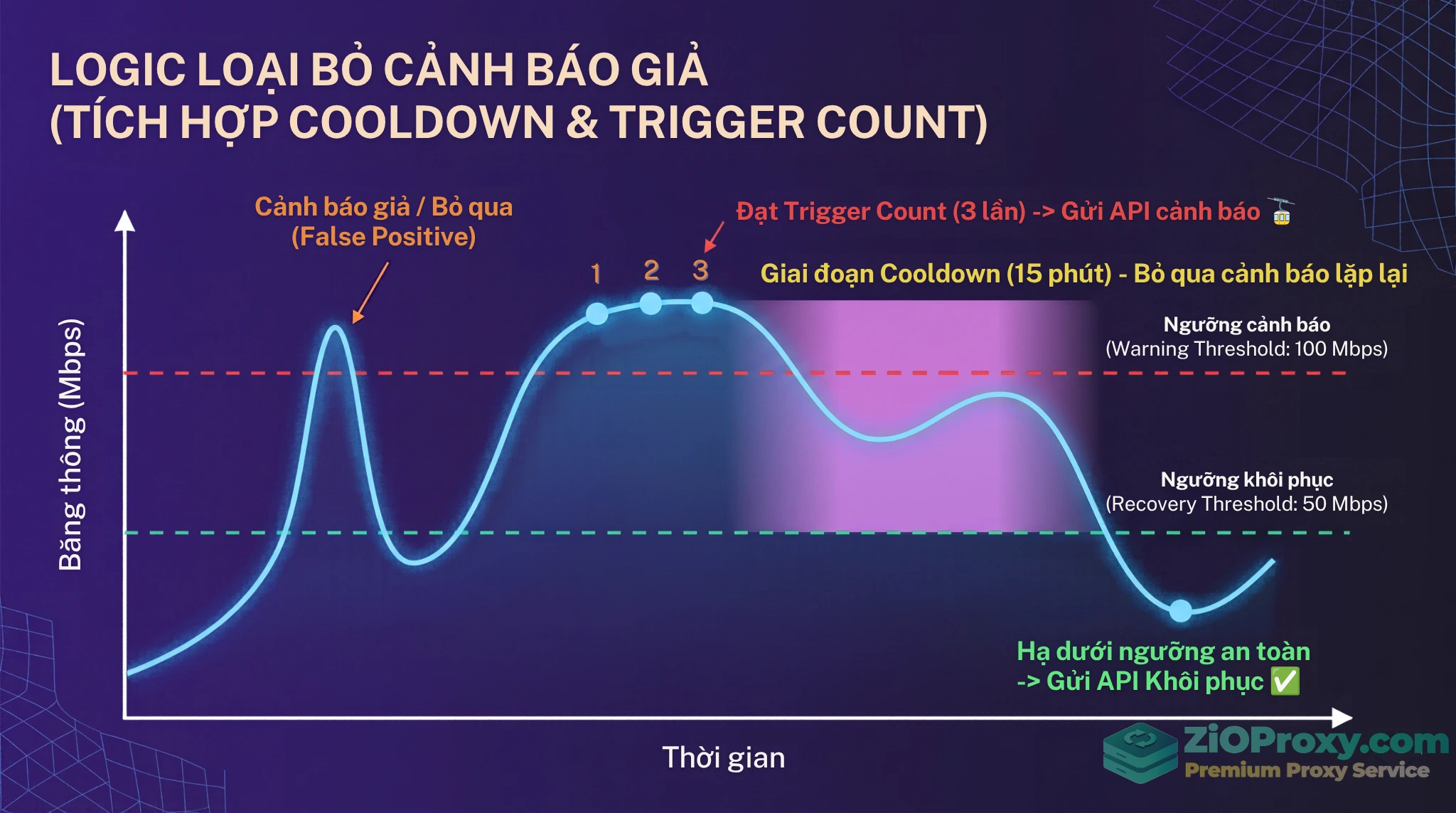
Áp dụng cơ chế Hysteresis (Ngưỡng trễ) và Cooldown để ngăn chặn hiện tượng spam cảnh báo (Alert Fatigue).
Gắn ngữ cảnh vào tin nhắn: Chụp ngay top IP và process đang ngốn kết nối
Một cảnh báo có giá trị là cảnh báo mang theo dữ kiện gỡ lỗi (debug context). Khi băng thông vọt lên 500 Mbps, người quản trị cần biết ngay: Đây là khách truy cập hợp lệ, botnet tấn công HTTP Flood, hay một tiến trình mã độc đang kết nối ra ngoài?
Sử dụng lệnh ss (Socket Statistics – công cụ kế thừa mạnh mẽ của netstat) kết hợp awk, bạn có thể chụp ảnh trạng thái hệ thống ngay tại thời điểm xảy ra sự cố.
Lấy danh sách Top 5 IP đang giữ nhiều kết nối TCP ESTABLISHED:
Lệnh ss -tn lấy danh sách socket dạng IP số; awk bóc tách cột địa chỉ đích (bỏ qua Port); sort | uniq -c gom nhóm và đếm số lượng kết nối của từng IP.
TOP_IPS=$(ss -tn state established | awk 'NR>1 {print $5}' | awk -F':' '{print $1}' | sort | uniq -c | sort -rn | head -n 5)
Xác định Tiến trình (Process) ngốn kết nối:
Tham số -p trích xuất tên tiến trình và PID (ví dụ: Nginx, PHP-FPM, MySQL) đang sở hữu các socket mạng đó.
TOP_PROCS=$(ss -tnp state established | awk 'NR>1 {print $6}' | sort | uniq -c | sort -rn | head -n 3)
Ghép vào nội dung gửi Telegram:
Chỉnh sửa biến truyền vào hàm send_telegram để hiển thị báo cáo tổng quan:
MSG="⛔️ *CẢNH BÁO BĂNG THÔNG VPS* ⛔️%0A"
MSG+="Tốc độ hiện tại: ${current_mbps} Mbps%0A%0A"
MSG+="*Top 5 IP kết nối nhiều:*%0A${TOP_IPS}%0A%0A"
MSG+="*Top Tiến trình:*%0A${TOP_PROCS}"

send_telegram "$MSG"
Khi nhận được thông điệp này, Sysadmin không cần mất thời gian SSH vào server. Bằng cách nhìn vào danh sách IP và Process, họ có thể quyết định ngay việc đưa IP vào danh sách block (qua iptables/fail2ban) hoặc khởi động lại dịch vụ tương ứng.
Lưu ý quan trọng khi thiết lập ngưỡng cảnh báo (threshold)
Công cụ kỹ thuật dù mạnh đến đâu cũng sẽ thất bại nếu tư duy vận hành sai lệch. Điểm chí mạng mà nhiều người vận hành hệ thống mắc phải nằm ở việc chọn con số cấu hình Threshold.
Đặt ngưỡng 75-80% – sai lầm chí mạng khi đợi full 100% băng thông mới báo
Nhiều người có suy nghĩ: Đường truyền mạng VPS của tôi là 1 Gbps, vậy tôi sẽ đặt ngưỡng cảnh báo ở 990 Mbps. Đây là cấu hình đẩy hệ thống vào trạng thái Máy giám sát chết cùng bệnh nhân (The monitor dies with the patient).
Vì sao lại như vậy? Giao thức gửi tin nhắn Telegram API phụ thuộc vào việc VPS của bạn phải có khả năng mở một kết nối HTTPS ra Internet. Khi băng thông mạng chạm mức bão hòa 100%:
- Truy vấn DNS thất bại: Các gói tin UDP (Port 53) gửi tới máy chủ DNS để phân giải tên miền
api.telegram.org sẽ bị rớt do hàng đợi (queue) đã đầy.
- Bắt tay TCP (Handshake) kẹt cứng: Lệnh
curl cố gắng gửi các gói SYN ra ngoài nhưng không thể nhận được ACK phản hồi.
- Kịch bản giám sát bị treo (hang) tại dòng gọi API do timeout. Kết quả là Sysadmin không hề nhận được bất kỳ tin báo nào cho đến khi hạ tầng mạng hoàn toàn tê liệt.
Thực hành chuẩn mực (Best Practice): Hãy thiết lập cảnh báo phân tầng. Ngưỡng báo động (Warning Threshold) nên đặt ở mức 75% – 80% công suất thực tế của port mạng. Khoảng không gian 20-25% còn lại đóng vai trò là đệm cứu sinh (buffer zone), đảm bảo các request gửi cảnh báo hoặc lệnh SSH của Sysadmin vẫn có làn đường ưu tiên để di chuyển qua hệ thống đang chịu tải trọng cao.
Câu hỏi thường gặp (FAQ)
1. Tại sao nên dùng Sysfs thay vì cài phần mềm giám sát như Prometheus hay Zabbix?
Kịch bản Bash đọc trực tiếp Sysfs có mức tiêu thụ tài nguyên gần như bằng 0 (Zero Overhead). Nó không yêu cầu cài đặt Agent chạy ngầm, rất phù hợp cho các VPS cấu hình nhỏ hoặc các container giới hạn dung lượng.
2. Đặt ngưỡng cảnh báo (Threshold) bao nhiêu là an toàn?
Nên đặt ở mức 75% – 80% giới hạn port mạng. Không bao giờ đặt ngưỡng 99-100%, vì lúc đó mạng đã tắc nghẽn, kịch bản sẽ bị timeout và không thể đẩy tin nhắn ra API Telegram.
3. Làm sao để kịch bản không spam tin nhắn liên tục khi mạng chỉ bị giật (spike) 1-2 giây?
Áp dụng logic Trigger Count (yêu cầu vượt ngưỡng 3 lần đo liên tiếp) kết hợp Cooldown (tạm nghỉ 15 phút giữa các lần báo động) ngay trong mã nguồn Bash để lọc bỏ hoàn toàn các cảnh báo giả.
4. Lệnh ss tích hợp trong script đóng vai trò gì?
Nó hoạt động như một máy ảnh, lập tức chụp lại danh sách Top các địa chỉ IP và tiến trình (process) đang ngốn kết nối mạng ngay thời điểm xảy ra sự cố, giúp kỹ sư có dữ kiện chặn IP ngay lập tức.
5. Nếu VPS đã bị DDoS sập hoàn toàn kết nối mạng, script có gửi được tin Telegram không?
Không. Giao thức API Telegram yêu cầu một kết nối Outbound (HTTPS) ra Internet. Nếu mạng đã bão hòa 100%, tin nhắn sẽ bị rớt. Việc giám sát chỉ có ý nghĩa khi báo động được kích hoạt trước khi hệ thống sập.
Kết luận
Triển khai cấu hình giám sát băng thông VPS Linux Telegram thông qua kịch bản Bash khai thác trực tiếp Sysfs là một phương pháp mang tính thực tiễn cao, đáp ứng trọn vẹn tiêu chí Tốc độ – Nhẹ nhàng – Chính xác. Bằng cách kết hợp với sự bền bỉ của systemd timer và công cụ ss phân tích kết nối, bạn đã tự trang bị cho mình một radar giám sát tài nguyên đạt hiệu quả cao.
Tuy nhiên, đối với các hệ thống quy mô lớn, việc cài đặt thủ công từng script trên hàng trăm máy chủ có thể gây khó khăn trong công tác quản trị. Khi đó, doanh nghiệp nên tham khảo các kiến trúc giám sát tập trung hiện đại như Netdata (giám sát real-time tiêu thụ <1% CPU) hoặc triển khai Zabbix Proxy để thu thập, phân loại mức độ nghiêm trọng và định tuyến luồng cảnh báo từ nhiều trung tâm dữ liệu khác nhau.
Tài liệu tham khảo