Đêm qua, luồng dữ liệu tự động đang chạy êm ru thì bỗng nhiên RDP (Remote Desktop Protocol) báo ngắt kết nối. Bạn cố gắng log in lại, màn hình hiển thị đen xì, chuột giật từng khung hình, và cuối cùng phần mềm tự văng hẳn với bảng thông báo Out of Memory (Hết bộ nhớ). Rõ ràng lúc kiểm tra Task Manager trước đó, RAM vật lý vẫn còn trống đến 40% hoặc thậm chí 50%. Vậy phần tài nguyên đó đã đi đâu?
Sự cố tràn bộ nhớ không chỉ làm đứt gãy luồng công việc của developer mà còn gây thiệt hại trực tiếp đến tiến độ vận hành hệ thống. Để giải quyết triệt để, chúng ta không thể phụ thuộc vào nút Restart máy chủ hay các phần mềm dọn rác bề nổi, mà cần nhìn sâu hơn vào bản chất cách hệ điều hành phân bổ tài nguyên. Vậy tối ưu RAM VPS Windows như thế nào cho chuẩn kỹ thuật? Đâu là thủ phạm thực sự đang âm thầm ngốn cạn bộ nhớ của bạn?
Ám ảnh mang tên Out of Memory: Khi VPS đột ngột đóng băng
Với các quản trị viên hệ thống hoặc developer chạy tool tự động hóa (automation browser, thu thập dữ liệu, xử lý đa luồng), tình trạng VPS bị đóng băng là câu chuyện xảy ra như cơm bữa. Kịch bản thường thấy: Bạn cấu hình chạy 20 luồng trình duyệt cùng lúc. Vài giờ đầu, mọi thứ hoạt động trơn tru. Nhưng dần dần, độ trễ bắt đầu xuất hiện, ổ cứng báo hoạt động 100% công suất (Disk I/O 100%), RAM khả dụng cạn kiệt, và các luồng công việc nối đuôi nhau ngừng hoạt động đột ngột.
Nhiều kỹ sư có thói quen sử dụng các phần mềm dọn RAM (RAM Cleaner/Optimizer) để khắc phục tạm thời. Tuy nhiên, các công cụ này thực chất chỉ ép ứng dụng xả dữ liệu từ RAM xuống ổ cứng, sau đó phần mềm lại phải đọc ngược từ ổ cứng lên RAM khi cần xử lý tiếp. Vòng lặp này khiến máy chủ càng thêm trì trệ, tuổi thọ ổ cứng giảm sút và không giải quyết được gốc rễ của vấn đề rò rỉ bộ nhớ. Để hệ thống đạt trạng thái ổn định, chúng ta phải hiểu ngôn ngữ của kiến trúc Windows.
Đọc đúng chỉ số, đừng chỉ nhìn vào phần trăm RAM
Sai lầm phổ biến của nhiều người khi vận hành là chỉ nhìn vào cột phần trăm Memory trên màn hình chính của Task Manager. Con số này không phản ánh toàn bộ sự thật về giới hạn chịu đựng của VPS, đặc biệt là trong môi trường xử lý đa tiến trình.
Phân biệt Working Set và Committed Memory
Hệ điều hành Windows quản lý bộ nhớ qua hai khái niệm cốt lõi mà mọi developer cần phân biệt rạch ròi:
- Working Set (Tập làm việc / RAM đang hoạt động): Đây là phần bộ nhớ ảo của phần mềm đang thực sự nằm trong RAM vật lý tại một thời điểm cụ thể. Cột Memory mặc định trong Task Manager hiển thị chính xác chỉ số này.
- Committed Memory (RAM cam kết): Khi một phần mềm yêu cầu bộ nhớ, Windows sẽ cam kết cấp cho nó một khoảng không gian (có thể nằm trên RAM hoặc nằm sẵn trên ổ cứng dưới dạng Pagefile). Tổng dung lượng cam kết tối đa mà Windows có thể cung cấp gọi là System Commit Limit, được tính bằng công thức:
Tổng RAM vật lý + Dung lượng Pagefile.
Tại sao VPS báo còn RAM nhưng vẫn sập?
Nếu phần mềm (như Chrome, Node.js, Python) gọi hàm cấp phát bộ nhớ liên tục nhưng chưa thực sự dùng đến (chưa ghi dữ liệu vào), Working Set (RAM vật lý) có thể vẫn báo trống, nhưng Committed Memory đã chạm đỉnh (chạm ngưỡng Commit Limit). Lúc này, Windows sẽ từ chối mọi yêu cầu cấp phát bộ nhớ tiếp theo từ bất kỳ phần mềm nào. Hậu quả là ứng dụng lập tức crash với lỗi Out of Memory, màn hình RDP bị đơ cứng, dù bạn nhìn thấy RAM vật lý vẫn báo còn 40-50% trống.
Làm sao để xem chỉ số Committed Memory?
Theo mặc định, Task Manager sẽ ẩn chỉ số này. Bạn cần chuyển sang tab Details (Chi tiết), click chuột phải vào tiêu đề cột, chọn Select Columns và tích vào ô Commit Size. Thao tác này giúp bạn nhìn thấy dung lượng RAM cam kết thực sự của từng tiến trình, từ đó đánh giá đúng mức độ ngốn tài nguyên của phần mềm.
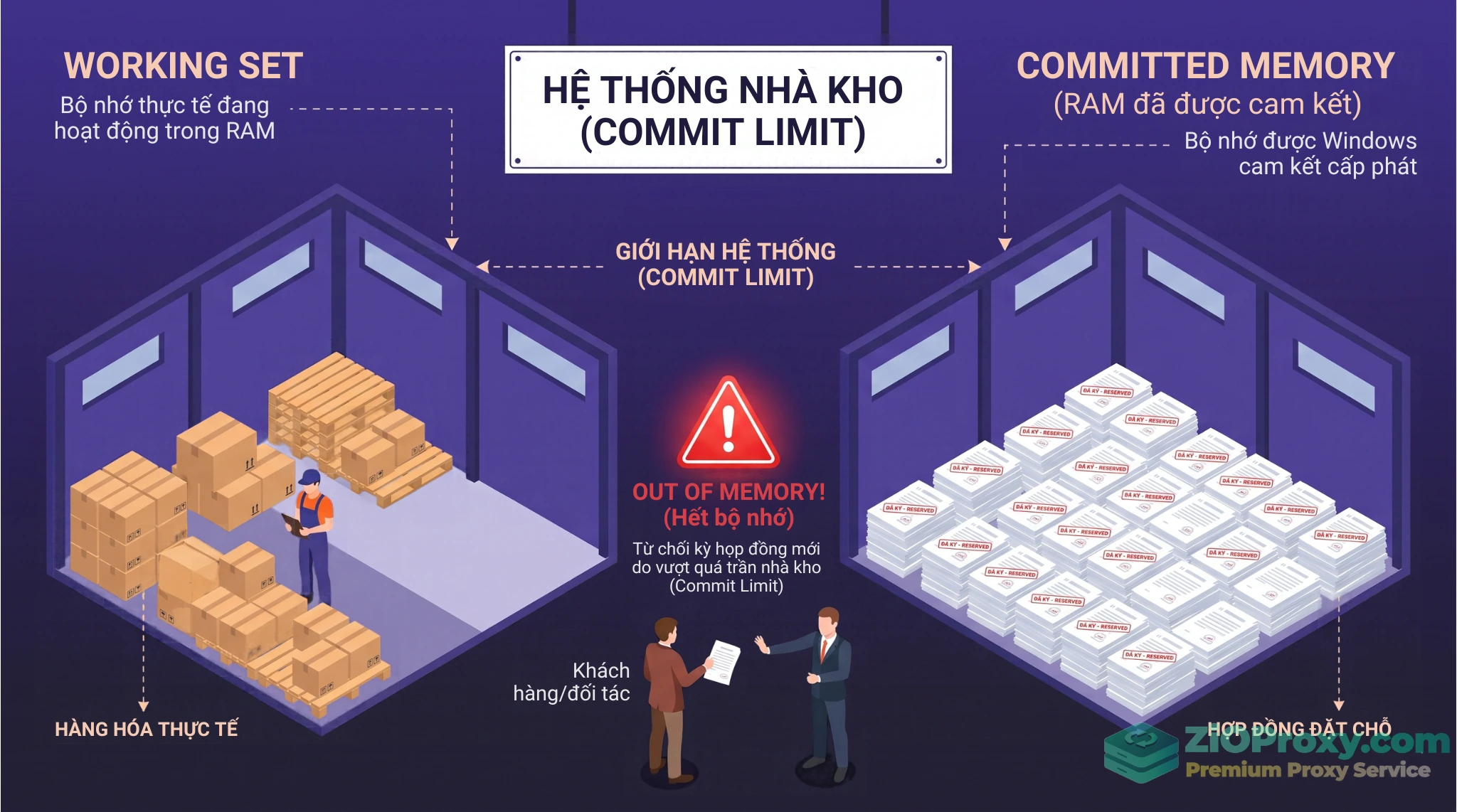
Minh họa cơ chế cấp phát tài nguyên: Ứng dụng crash khi Committed Memory chạm trần giới hạn dù Working Set (RAM vật lý) vẫn còn khoảng trống.
Truy vết thủ phạm rò rỉ bằng WPR và VMMap
Khi hệ thống sập vì cạn kiệt bộ nhớ cam kết, cơ chế RADAR của Windows sẽ ghi nhận mã lỗi Event ID 2004 trong Event Viewer, liệt kê các tiến trình chiếm nhiều RAM lúc đó. Tuy nhiên, cách làm này có một điểm mù: Tiến trình bị ghi tên đôi khi chỉ là nạn nhân chiếm nhiều RAM tự nhiên (như Database), chứ không phải thủ phạm gây rò rỉ (Memory Leak).
Để phân tích ở đẳng cấp chuyên sâu hơn, hãy sử dụng Windows Performance Recorder (WPR), công cụ được tích hợp sẵn từ Windows 10 và Windows Server 2016 trở lên.
Cách thực hiện với WPR:
- Mở Command Prompt (CMD) với quyền Administrator.
- Gõ lệnh bắt đầu ghi log bộ nhớ:
wpr -start Heap
- Để hệ thống chạy cho đến khi bạn thấy dấu hiệu RAM bắt đầu tăng bất thường.
- Lưu log bằng lệnh:
wpr -stop C:\memory_leak_trace.etl
File .etl này sau đó có thể được mở bằng công cụ Windows Performance Analyzer (WPA) để xem chính xác hàm code nào đang liên tục yêu cầu RAM mà không chịu giải phóng.
Sử dụng VMMap cho tác vụ nhẹ nhàng hơn:
WPR mạnh mẽ, nhưng file log .etl sinh ra có thể khá lớn, chiếm tới vài GB và làm chậm các VPS cấu hình thấp. Nếu muốn kiểm tra nhanh rò rỉ bộ nhớ ở mức độ nhẹ nhàng hơn mà không cần ghi log nặng nề, bạn có thể sử dụng công cụ VMMap (thuộc bộ Microsoft Sysinternals). VMMap cho phép xem trực tiếp biểu đồ phân mảnh Heap của từng tiến trình ngay trong thời gian thực, giúp khoanh vùng vấn đề trực quan.
5 bước thực chiến để tối ưu RAM VPS Windows triệt để
Sau khi đã nắm vững nguyên lý hoạt động của bộ nhớ, dưới đây là quy trình 5 bước kỹ thuật để cấu hình máy chủ chịu tải cao, khắc phục triệt để tình trạng crash ứng dụng.
Bước 1: Thiết lập Virtual Memory (Pagefile) làm van xả an toàn
Nhiều tài liệu cũ khuyên người dùng nên tắt hoàn toàn Pagefile để bảo vệ ổ cứng. Trong môi trường VPS chạy dữ liệu nặng, đây là một thao tác ẩn chứa rủi ro lớn. Tắt Pagefile đồng nghĩa với việc Commit Limit bị kéo sập xuống bằng đúng dung lượng RAM vật lý. Khi có bất kỳ ứng dụng nào allocate bộ nhớ đột biến, hệ thống sẽ crash ngay lập tức.
Tuy nhiên, nếu để Windows tự động quản lý kích thước Pagefile (System Managed), hệ điều hành sẽ phải liên tục thay đổi kích thước file pagefile.sys mỗi khi thiếu RAM. Việc này gây ra tình trạng phân mảnh ổ cứng và nghẽn I/O nghiêm trọng (Disk 100%).
Giải pháp hiệu quả là cấu hình Pagefile ở mức tĩnh (Static Size). Đặt Initial Size (kích thước ban đầu) bằng với Maximum Size (kích thước tối đa) sẽ giúp hệ thống có một vùng đệm ổn định ngay từ khi khởi động, ổ cứng không phải tính toán co giãn liên tục.
Kịch bản tự động hóa bằng PowerShell (Sử dụng CIM Cmdlets hiện đại để cấu hình 8GB Pagefile tĩnh):
# 1. Tắt chế độ tự động quản lý Pagefile toàn hệ thống
$compSys = Get-CimInstance -ClassName Win32_ComputerSystem
Set-CimInstance -InputObject $compSys -Property @{ AutomaticManagedPagefile = $false }

# 2. Định cấu hình kích thước Pagefile tĩnh (Ví dụ: 8192 MB)
$TargetSizeMB = 8192
$pageFileSet = Get-CimInstance -ClassName Win32_PageFileSetting | Where-Object { $_.Name -like "*pagefile.sys*" }

if ($pageFileSet) {
    Set-CimInstance -InputObject $pageFileSet -Property @{
        InitialSize = $TargetSizeMB
        MaximumSize = $TargetSizeMB
    }
    Write-Host "Đã thiết lập Pagefile tĩnh $TargetSizeMB MB thành công." -ForegroundColor Green
} else {
    Write-Warning "Không tìm thấy cấu hình Pagefile mặc định. Vui lòng thiết lập thủ công qua System Properties."
}
Lưu ý: Bạn bắt buộc phải khởi động lại (Reboot) VPS để cấu hình Pagefile mới chính thức có hiệu lực.
Bước 2: Quản lý vòng đời chủ động (Proactive Restart) và quy tắc One tab per process
Trong các dự án tự động hóa trình duyệt (ví dụ khi bạn thiết lập Proxy với Selenium bằng Python hoặc chạy Puppeteer, Playwright), các engine như V8 JavaScript không được sinh ra để chạy liên tục hàng tuần liền mà không giải phóng bộ nhớ. Tình trạng rò rỉ bộ nhớ qua thời gian là một đặc tính kỹ thuật khó tránh khỏi.
Thay vì chờ hệ thống cạn RAM rồi để tool bị crash, quy trình vận hành hiện đại áp dụng chính sách khởi động lại chủ động (Proactive Restart).
Nguyên tắc triển khai:
- Chỉ định vòng đời (Lifecycle Limit): Yêu cầu mã nguồn tự động đóng hoàn toàn trình duyệt (
driver.quit() hoặc browser.close()) sau khi hoàn thành một khối lượng công việc cố định (ví dụ: sau khi thu thập xong 100 URL, hoặc sau mỗi 60 phút chạy liên tục). Sau đó, khởi tạo lại một instance mới tinh.
- Quy tắc One Tab Per Process: Tránh việc dùng 1 cửa sổ trình duyệt và mở hàng chục tab. Thay vào đó, hãy chia nhỏ tải: 1 tab tương ứng với 1 Browser Process riêng biệt. Nếu có rò rỉ xảy ra, nó bị cô lập ở quy mô nhỏ và được dọn sạch ngay khi process đó hoàn thành nhiệm vụ.
Cấu hình Flags tối ưu trình duyệt:
Đồng thời, luôn tích hợp các tham số dòng lệnh sau để cắt giảm hàng trăm MB tiêu thụ vô ích cho mỗi luồng:
--headless=new: Chạy giao diện ẩn bằng kiến trúc mới, không tiêu tốn RAM render đồ họa UI.--disable-gpu: Tắt tăng tốc phần cứng, giảm tải VRAM trên máy chủ.--disable-dev-shm-usage: Rất hữu ích trên môi trường cloud/container, ép ghi dữ liệu tạm vào /tmp thay vì /dev/shm, tránh lỗi crash do tràn bộ nhớ chia sẻ.
Bước 3: Tránh bão tài nguyên bằng kịch bản khởi chạy giãn cách
Một lỗi sai kinh điển của nhiều người vận hành là setup Task Scheduler tự động bật đồng loạt 50 luồng tool ngay khi VPS vừa khởi động xong. Hiện tượng này gọi là Resource Storm (Bão tài nguyên). Khi hàng chục phần mềm cùng tranh nhau allocate RAM, nạp DLL vào CPU, và ghi log ra ổ cứng trong cùng một giây, CPU Spike sẽ vọt lên 100%, I/O đĩa bị nghẽn, khiến máy chủ đơ cứng, không thể log in qua RDP.
Giải pháp kỹ thuật ở đây là sử dụng kỹ thuật khởi chạy giãn cách (Staggered Startup). Bạn chia nhỏ tải và thiết lập độ trễ (delay) giữa các đợt khởi động.
Ví dụ kịch bản PowerShell giãn cách luồng an toàn:
# Kịch bản khởi chạy giãn cách chống nghẽn CPU/Disk I/O
$AppPath = "C:\Tools\DataWorker\worker.exe"
$TotalInstances = 20     # Tổng số luồng cần chạy
$BatchSize = 4           # Số lượng khởi chạy trong mỗi đợt
$DelaySeconds = 8        # Thời gian tạm dừng giải tỏa tài nguyên (giây)

Write-Host "Bắt đầu khởi chạy $TotalInstances tiến trình (Giãn cách $DelaySeconds giây/đợt)..." -ForegroundColor Cyan

for ($i = 1; $i -le $TotalInstances; $i++) {
    Start-Process -FilePath $AppPath -ArgumentList "--worker-id=$i"
    Write-Host "-> Đã mở luồng #$i"

    # Nghỉ giải lao sau khi mở đủ số lượng trong 1 cụm
    if ($i % $BatchSize -eq 0 -and $i -lt $TotalInstances) {
        Write-Host "Tạm dừng $DelaySeconds giây để giải tỏa Peak CPU/RAM..." -ForegroundColor Yellow
        Start-Sleep -Seconds $DelaySeconds
    }
}
Phương pháp này giúp CPU có thời gian giải quyết xong các hàm khởi tạo nặng ban đầu, cân bằng lại tốc độ đọc ghi đĩa trước khi gánh thêm luồng mới.
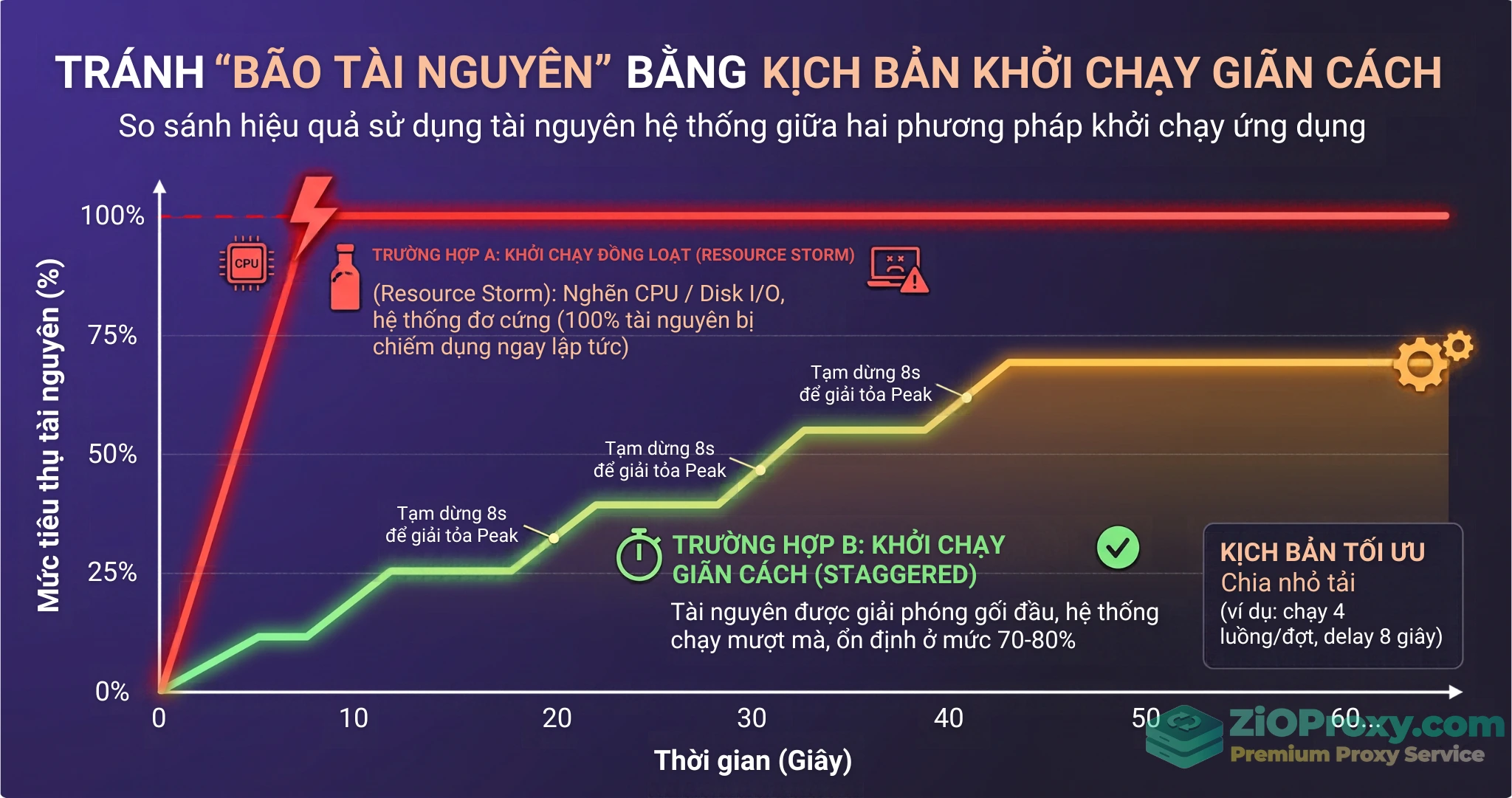
Kỹ thuật khởi chạy giãn cách (Staggered Startup) giúp dàn đều mức tiêu thụ tài nguyên, tránh hiện tượng thắt nút cổ chai CPU và Disk I/O.
Bước 4: Tắt các Windows Services ngầm và mở rộng Desktop Heap
Windows Server hoặc Windows 10/11 đi kèm với hàng loạt dịch vụ nền nhằm phục vụ người dùng cá nhân (như Xbox Live, Print Spooler, Windows Search). Trên một VPS thuần chạy dữ liệu, chúng là tác nhân gây tranh chấp RAM âm thầm. Bạn nên mở services.msc và chuyển các dịch vụ như SysMain (Superfetch) hay WSearch (Search Indexer) sang trạng thái Disabled.
Sự cố cạn kiệt Desktop Heap (Lỗi UI Crash dù RAM trống):
Có một nguyên nhân ngầm khó chịu khiến tool báo lỗi Out of Memory, vỡ giao diện (trắng xóa màn hình), hoặc mất kết nối API nội bộ dù RAM vật lý vẫn còn trống hàng chục GB. Đó là do cạn kiệt Desktop Heap tại Session 0.
Hệ điều hành cấp một vùng nhớ đệm Kernel nhỏ (thường chỉ 512KB đến 768KB) cho các ứng dụng chạy ẩn hoặc khởi chạy qua Task Scheduler (Non-interactive window stations). Khi bạn mở quá nhiều luồng ngầm, bộ nhớ Desktop Heap này cạn kiệt, hệ thống từ chối vẽ thêm cửa sổ hoặc sinh thêm GUI handles.
Để xử lý, bạn cần can thiệp vào Registry để mở rộng vùng nhớ này:
- Mở Registry Editor (
regedit).
- Điều hướng đến:
HKLM\SYSTEM\CurrentControlSet\Control\Session Manager\SubSystems
- Nháy đúp vào khóa có tên
Windows.
- Tìm đến đoạn chuỗi:
SharedSection=1024,20480,768
- Con số thứ ba (ví dụ
768) là giới hạn cho các luồng chạy ngầm. Hãy đổi nó lên 4096 hoặc 8192 (tương đương 4MB hoặc 8MB). Không nên đặt quá cao để tránh lãng phí RAM Kernel, 4096 thường là mức tiêu chuẩn được khuyến nghị. Lưu lại và khởi động lại máy.
Bước 5: Cách ly luồng dữ liệu bằng Docker Container thay vì chạy trực tiếp
Cách làm truyền thống là chạy hàng chục process trực tiếp trên host Windows, sau đó dùng một đoạn script Watchdog (quét mỗi 5 phút) để tìm và ngắt các tiến trình bị phình to. Dù giải quyết được bề nổi, cách này khá thủ công, để lại nhiều file rác và tiềm ẩn rủi ro chạm trần Desktop Heap như đã đề cập ở Bước 4.
Tiêu chuẩn vận hành công nghệ hiện đại ưu tiên việc đóng gói các luồng tự động hóa (đặc biệt là Chrome Headless) vào trong Docker Container (ví dụ sử dụng base image debian:bullseye hoặc các image Node.js thu gọn).
Lợi ích kỹ thuật của kiến trúc Container:
- Giới hạn phần cứng cứng (Hard Limits): Bạn có thể gán chính xác mức RAM trần cho từng luồng (Ví dụ:
docker run --memory="512m" ...). Khi tiến trình bên trong vượt mức 512MB, Docker sẽ tự động ngắt và khởi động lại container đó (OOM Killer) mà không làm ảnh hưởng đến tài nguyên của toàn bộ VPS.
- Giải quyết triệt để tiến trình mồ côi: Việc khởi động lại một container sẽ quét sạch toàn bộ tiến trình con (chromedriver, zombie process), file tạm, và cache liên quan. Host Windows của bạn luôn được giữ ở trạng thái nguyên bản và an toàn.
- Tách biệt môi trường: Không còn lo lắng về sự cố xung đột phiên bản phần mềm, xung đột proxy hay cạn kiệt Desktop Heap của Windows.
PRO TIP: Xử lý lỗi ngốn RAM của WSL2 khi dùng Docker trên Windows
Khi chạy Docker qua backend WSL2 trên Windows (Windows 10/11 hoặc Server 2019/2022), WSL2 sẽ có xu hướng ôm giữ RAM (do cơ chế page cache của Linux ngầm) và không trả lại cho Windows Host ngay cả khi container đã bị đóng. Điều này gây ra ảo giác Memory Leak cấp hệ điều hành.
Để kiểm soát tình trạng này, bạn bắt buộc phải tạo một file .wslconfig ở thư mục C:\Users\<Tên_User>\ với nội dung giới hạn cứng tài nguyên:
[wsl2]
memory=4GB
Việc này giúp thiết lập giới hạn trần RAM mà máy ảo Linux ngầm của Docker được phép sử dụng, bảo vệ an toàn cho host Windows khỏi tình trạng cạn kiệt tài nguyên.
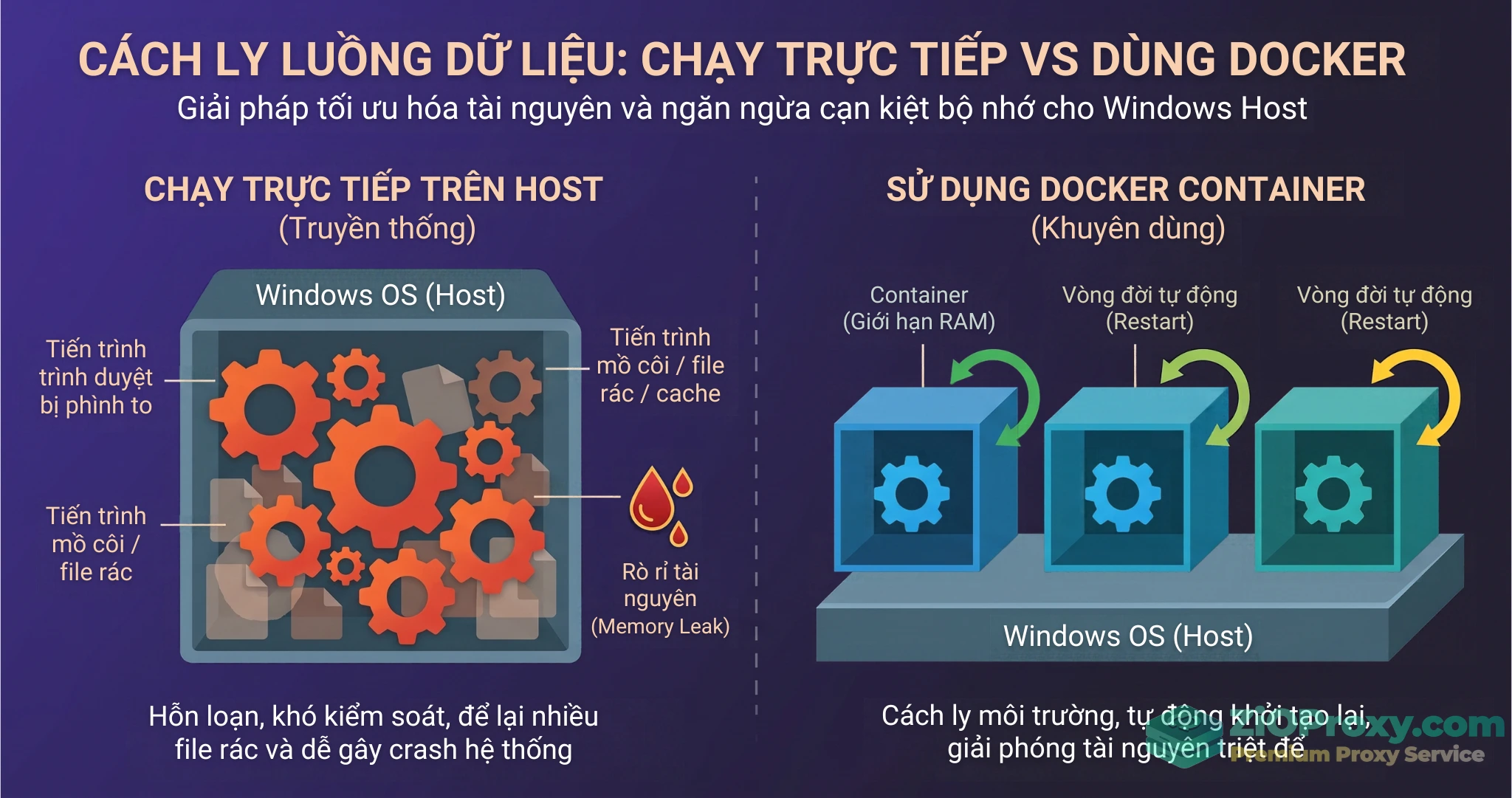
Ứng dụng kiến trúc Docker Container giúp thiết lập giới hạn RAM phần cứng và dọn sạch tiến trình mồ côi một cách triệt để.
Giới hạn của phần cứng và thời điểm cần mở rộng hạ tầng (Scale)
Tối ưu cấu hình phần mềm và hệ điều hành là điều kiện cần, nhưng sức mạnh của hạ tầng vật lý mới là điều kiện đủ. Một VPS 4GB RAM dù được cấu hình kỹ lưỡng cũng không thể gánh vác khối lượng công việc đòi hỏi 16GB. Là một người quản trị, bạn cần biết chính xác điểm giới hạn của hệ thống.
Để đảm bảo máy chủ mới đáp ứng chính xác khối lượng dữ liệu, việc nắm rõ những thông số quan trọng cần biết khi chọn mua VPS là bước thiết lập hạ tầng cần thiết.
Công thức tính số luồng dữ liệu phù hợp:
Số luồng tối đa = (Tổng RAM vật lý - RAM Hệ điều hành - RAM Dự phòng) / Mức tiêu thụ trung bình của 1 luồng
Ví dụ thực tiễn: Bạn đang thuê một VPS 8GB RAM. Hệ điều hành Windows Server và các dịch vụ nền ngốn khoảng 1.5GB. Bạn cần chừa ra khoảng 1GB làm dự phòng chống crash. Vậy số RAM thực sự khả dụng để chạy tool là 5.5GB (5500MB). Nếu sau khi tối ưu Headless, mỗi luồng tool ngốn khoảng 300MB, bạn chỉ nên chạy ở mức an toàn là khoảng 18 luồng đồng thời. Việc cố tình ép lên 30-40 luồng sẽ đẩy hệ thống vào trạng thái liên tục dùng ổ cứng để swap dữ liệu (Paging), làm sập toàn bộ hệ thống.
Dấu hiệu nhận biết đã đến lúc bạn phải mở rộng hạ tầng (Scale):
- Chỉ số
Pages Input/sec (đo trong Performance Monitor) luôn duy trì ở mức cao. Điều này chứng tỏ máy chủ đang thiếu RAM thật và phải đọc/ghi dữ liệu liên tục từ Pagefile trên ổ đĩa.
- Bạn đã áp dụng toàn bộ 5 bước kỹ thuật ở trên, tool đã tối ưu khởi động lại chủ động, nhưng Committed Memory vẫn thường xuyên chạm mốc 90-100%.
- Kế hoạch dự án yêu cầu tăng gấp đôi hoặc gấp ba tốc độ thu thập/xử lý dữ liệu.
Lúc này, nâng cấp tài nguyên VPS (Scale Up – thêm RAM/CPU) hoặc phân tán các luồng công việc sang nhiều VPS khác nhau (Scale Out) là quyết định đầu tư đúng đắn, mang lại sự ổn định và hiệu suất cao cho chặng đường dài.

Công thức phân bổ tài nguyên tiêu chuẩn giúp quản trị viên xác định chính xác sức chịu tải của VPS trước khi scale.
Câu hỏi thường gặp (FAQ)
1. Tại sao VPS Windows báo trống RAM nhưng phần mềm vẫn bị crash Out of Memory?
Do hệ thống cạn kiệt Committed Memory (RAM cam kết). Phần mềm xin cấp phát trước quá nhiều RAM ảo nhưng chưa ghi dữ liệu, khiến Windows chạm trần giới hạn (Commit Limit) và từ chối mọi luồng mới dù RAM vật lý vẫn còn dư.
2. Có nên tắt Pagefile trên VPS Windows để bảo vệ ổ cứng không?
KHÔNG. Tắt Pagefile làm giảm tổng giới hạn bộ nhớ xuống bằng đúng dung lượng RAM vật lý, khiến phần mềm cực kỳ dễ crash. Cách cấu hình chuẩn là đặt Pagefile ở mức tĩnh (Initial Size = Maximum Size).
3. Khắc phục triệt để tình trạng Chrome Headless ngốn RAM qua thời gian bằng cách nào?
Không dùng các công cụ dọn RAM. Hãy áp dụng chính sách Khởi động lại chủ động (Proactive Restart) sau mỗi 60 phút và đưa các luồng trình duyệt vào chạy cách ly bằng Docker Container.
4. Tool báo lỗi vỡ giao diện hoặc không mở được cửa sổ dù CPU và RAM vẫn rảnh rỗi?
Hệ thống của bạn đang bị cạn kiệt Desktop Heap ở Session 0. Cần truy cập Registry (HKLM\SYSTEM\...\Session Manager\SubSystems\Windows) và tăng giá trị thứ ba của chuỗi SharedSection lên mức 4096.
5. Dùng phần mềm nào để tìm đích danh tool gây rò rỉ bộ nhớ (Memory Leak)?
Đừng chỉ nhìn Task Manager. Hãy dùng Windows Performance Recorder (WPR) tích hợp sẵn trong Windows (gõ lệnh wpr -start Heap) hoặc công cụ VMMap (Sysinternals) để phân tích chuyên sâu biểu đồ phân mảnh Heap.
Kết luận
Việc tối ưu RAM VPS Windows đòi hỏi một tư duy quản trị hệ thống bài bản và sâu sắc. Nó không đơn thuần là việc tải một phần mềm dọn rác, mà là chuỗi thao tác hiểu rõ sự khác biệt giữa Working Set và Committed Memory, xử lý rò rỉ tài nguyên ở mức vòng đời ứng dụng, giải quyết điểm nghẽn Desktop Heap, và ứng dụng kiến trúc cô lập như Docker.
Việc triển khai đúng các bước kỹ thuật trên không chỉ giúp bạn xử lý tình trạng văng phần mềm, giật lag RDP mà còn cải thiện hiệu suất đầu tư cho hạ tầng mạng hiện tại. Hệ thống ổn định là chìa khóa để đảm bảo luồng công việc hạn chế tối đa việc bị gián đoạn.
Tài liệu tham khảo